チュートリアル 8 / 10
回転サテン、方向線、フィル下の移動縫い、縫製順
中級 10分
**バナーとイニシャル** テンプレートを使い、サテンを曲がった帯に沿わせ、方向線でステッチ角度を設定し、移動縫いをフィルの下に隠し、オプティマイザーで色替えを減らします。
きれいな刺しゅうと、単に正しいだけの刺しゅうを分けるポイントは 3 つあります。形状に合わせて向きを変えるサテン、セクション間に糸切りや糸端を残さないフィル、そして必要以上に糸替えをしない縫製順です。このチュートリアルでは、バナーとイニシャル テンプレートを使って 3 つすべてを順に説明します。ここで紹介する機能は、同じエンジンを使う threadsmith-digitize ツールと threadsmith-sequence-optimizer ツールを通じてスクリプトからも利用できます。
1. テンプレートを開く
スタート画面を開き、バナーとイニシャル を選んで ステッチ ビュー(キー 2)に切り替えます。デザインは、アーチ形の金色のバナー、ティール色の文字 E、2 つの金色の星、赤いリボンで構成されています。ステータスバーには、1,829 ステッチ、5 色、縫製時間 4 min 18 s と表示されます。
2. 中心線に沿った回転サテン
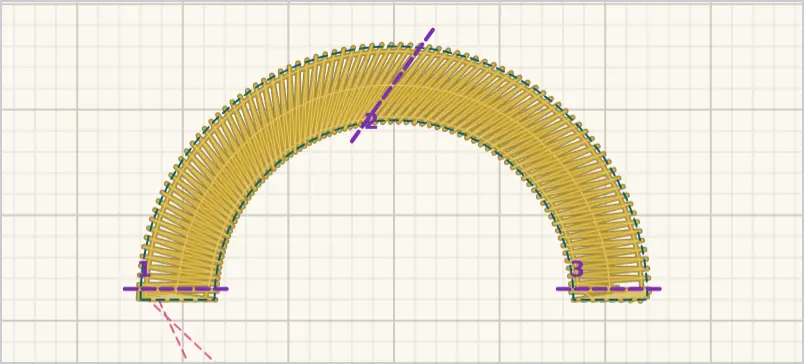
オブジェクトリストで アーチ形のバナー をクリックします。プロパティ では、ステッチの種類が サテン、サテンのモード が 中心線に沿った回転サテン になっています。Threadsmith は帯の中心線(中心軸)を求め、外側と内側の縁をサテンコラムの 2 本のレールとして使い、すべてのステッチを帯を横切るように配置します。1 つの固定角度ではなく、車輪のスポークのように並ぶ配置です。密度は外側の縁で測定されるため、カーブの外側がまばらになりません。
比較のためにほかのモードも試してみましょう。形状全体をフィル ではアーチ全体が 1 つの角度で縫われるため、カーブでは平坦に見えます。試したあとは元のモードに戻してください(または Ctrl+Z を押します)。
3. 方向線
方向線 の下を見ると、バナーにはすでに 3 本の線があります。平らな両端をそれぞれ横切る線と、上部の斜めの線です。線がコラムを横切る位置ではステッチがその線と平行になり、2 本の線の間では角度が徐々に変化します。デザインビューでは線が破線で描かれ、番号が付いています。丸い端点をドラッグすると線を変更できます。
マウスを使わない場合は入力欄を使います。各線には 始点 X、始点 Y、終点 X、終点 Y の入力欄、方向線 2 を時計回りに 15° 回転 / 反時計回りに 15° 回転 ボタン、方向線 2 を削除 ボタンがあります。方向線を追加 を押すと、オブジェクトの中央に最も近いステッチ上に、現在の角度に沿って線が 1 本追加されます。帯を右クリックして ここに方向線を追加 を選ぶと、クリックした位置のステッチ上に線が追加されます。両方の縁を横切らない線は無視され、デザインチェックでその旨が通知されます。
4. 2 本のレールの間のサテン
リボン を選択します。これは 2 本の開いた線から成る 1 つのパスで、サテンのモード は 2 本の線の間(レール) です。2 本の線が 1 つのサテンコラムの両縁になるため、縁を描くことで全体の幅を自由に制御できます。ここでも方向線を使えます。
5. フィルの下を移動縫い
イニシャル を選択します。タタミの設定で フィルの下を移動縫い にチェックが入っています。45° では文字 E が複数のセクションに分かれますが、その間で糸を切る代わりに、針はまだ縫われていない文字内部の領域を移動します。そのため、移動縫いのステッチはフィルの下に隠れます。
統計 → フィル下の移動縫い を開くと、移動縫い 8 回、移動距離 67.3 mm、そのうち 83 % が後のステッチで覆われていることがわかります。移動縫いをオフにした場合と比較 を押すと、デザインに糸切りが 1 回多く必要になることが示されます。「Travel under fills saves 1 trim and 2 s of sewing time.」(フィル下の移動縫いにより、糸切りが 1 回、縫製時間が 2 s 短縮されます)。
6. 縫製順を最適化
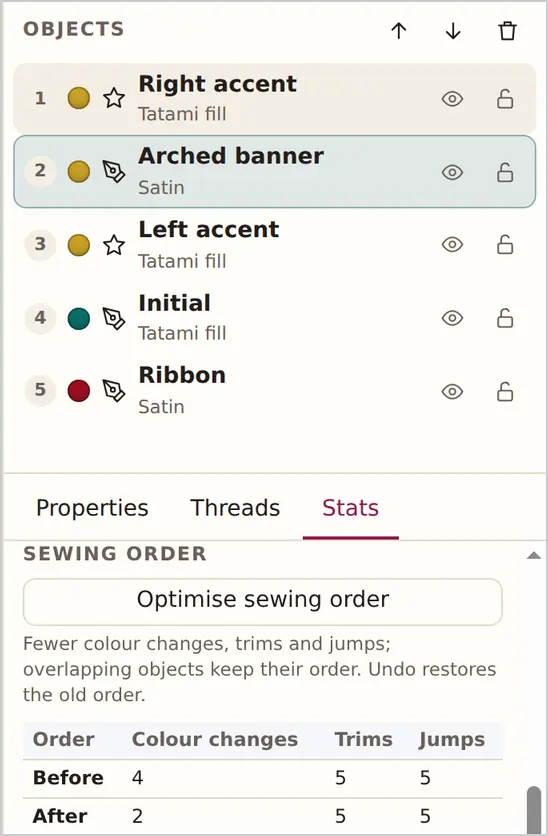
テンプレートはオブジェクトリストの順番どおり、金、ティール、金、赤、金の順に縫われ、色替えは 4 回です。統計 → 縫製順 で 縫製順を最適化 を押します。表には 変更前 が色替え 4 回、糸切り 5 回、ジャンプ 5 回、変更後 が色替え 2 回、糸切り 5 回、ジャンプ 5 回と表示されます。オブジェクトリストは 3 つの金色のオブジェクトから始まるようになり、縫製時間は 3 min 36 s に短縮されます。
ステッチが重なっているオブジェクト同士は常に元の順番が維持されるため、上にあったものが下になることはありません。オプティマイザーが順番を変更するのは、色替え、糸切り、ジャンプのすべてが同じか減る場合だけです。それ以外の場合は「現在の縫製順がすでに最適です。」と表示されます。元に戻す(Ctrl+Z) で以前の順番に戻せます。
7. 確認とエクスポート
同じタブの ジョブ見積もり には、短縮された縫製時間が反映されています。いつもどおり エクスポート でエクスポートします。既存のファイルについては、threadsmith-sequence-optimizer ツールを使うと、DST、PES、JEF、EXP ファイルのステッチセグメントを同じ方法で並べ替えられます。その際、ステッチはすべて保持されます。
試してみませんか?