튜토리얼 3 / 10
내장 글꼴로 만드는 글자와 이름표
초급 8분
텍스트를 추가하고 단선 또는 윤곽 글자를 고른 뒤 러닝, 빈 또는 새틴으로 박고 크기, 간격, 기울기를 다듬어요.
Threadsmith에는 자수용으로 디자인된 자체 글꼴이 들어 있어요. 모든 영문자 A–Z, a–z, 숫자 0–9와 자주 쓰는 문장 부호(. , ! ? - _ ' " : ; ( ) / & + # * =)를 지원해요. 스타일은 두 가지예요:
- 단선 — 각 글자가 중심선 묶음으로 이루어져 있어요. 러닝/빈 스티치(작은 글자, 약 4 mm부터)나 새틴 기둥(굵은 글자, 약 8 mm부터)으로 박아요.
- 윤곽 — 획을 두껍게 만들어 실제 글자 모양(O, A, B …에는 구멍이 있음)으로 만든 것으로, 타타미나 새틴으로 채우거나 러닝 스티치로 윤곽만 박을 수 있어요.
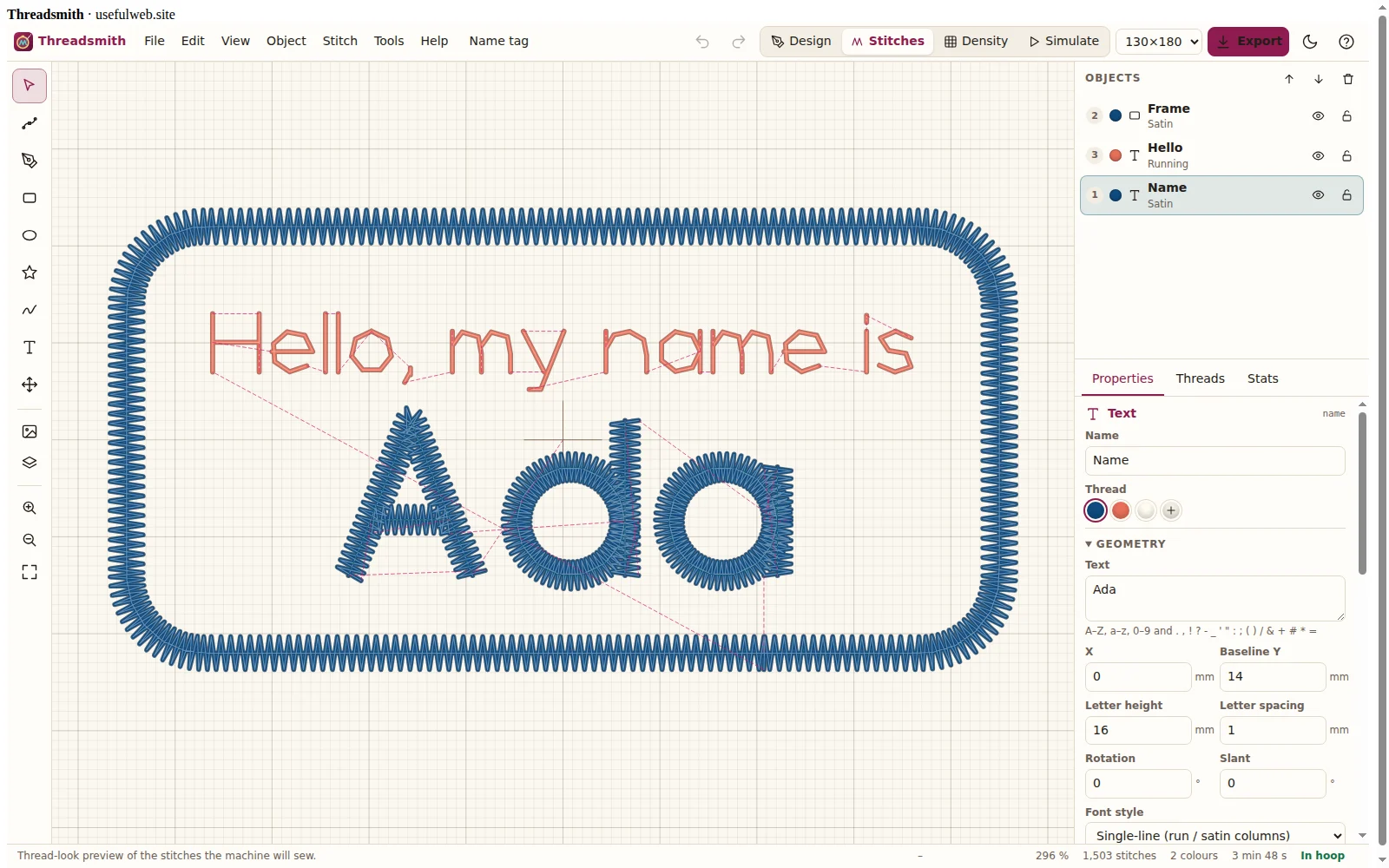
텍스트 추가하기
- T를 누르고 후프 안에서 텍스트 기준선의 가운데가 될 곳을 클릭하세요.
- 속성의 텍스트 입력란에 포커스가 가면 텍스트를 입력하세요. 줄을 바꾸면 두 번째 줄이 돼요.
- 글자 높이(대문자 높이, mm)를 설정하세요. 새틴으로 읽을 수 있는 가장 작은 크기는 6–8 mm이고, 단선 러닝 텍스트는 약 4 mm부터 쓸 수 있어요.
캔버스의 텍스트를 더블클릭하면 다시 편집할 수 있어요.
박음 방식 고르기
스티치에서:
- 러닝 스티치에 빈 (3중) 스티치를 함께 쓰면 작은 글자가 손글씨처럼 보여요.
- 새틴은 모든 획을 따라 기둥을 박아요. 기둥 폭은 글자 높이의 약 14 %로 설정하세요(16 mm 글자라면 약 2.2 mm). 곡선의 짧은 스티치는 켜 두세요.
o,e,s의 안쪽이 깔끔하게 유지돼요. - 윤곽 글꼴 스타일에서는 채운 글자를 원하면 타타미 채움 또는 새틴을, 글자 윤곽만 박으려면 러닝 스티치를 고르세요. 윤곽선 두께로 글자 획의 굵기를 설정해요.
간격, 정렬, 기울기
- 자간은 글자 사이의 간격을 mm 단위로 늘려요(음수 값이면 줄어요).
- 정렬의 왼쪽 / 가운데 / 오른쪽은 클릭한 점(X / 기준선 Y)을 기준으로 해요.
- 기울기는 가짜 이탤릭(−30°~30°)을 만들고, 회전은 텍스트 전체를 돌려요.
호를 따라 쓴 텍스트(배지와 클럽 패치)
호를 따라 쓴 텍스트 (반지름)는 기준선을 원을 따라 구부려요. 값은 원의 반지름(mm)이에요:
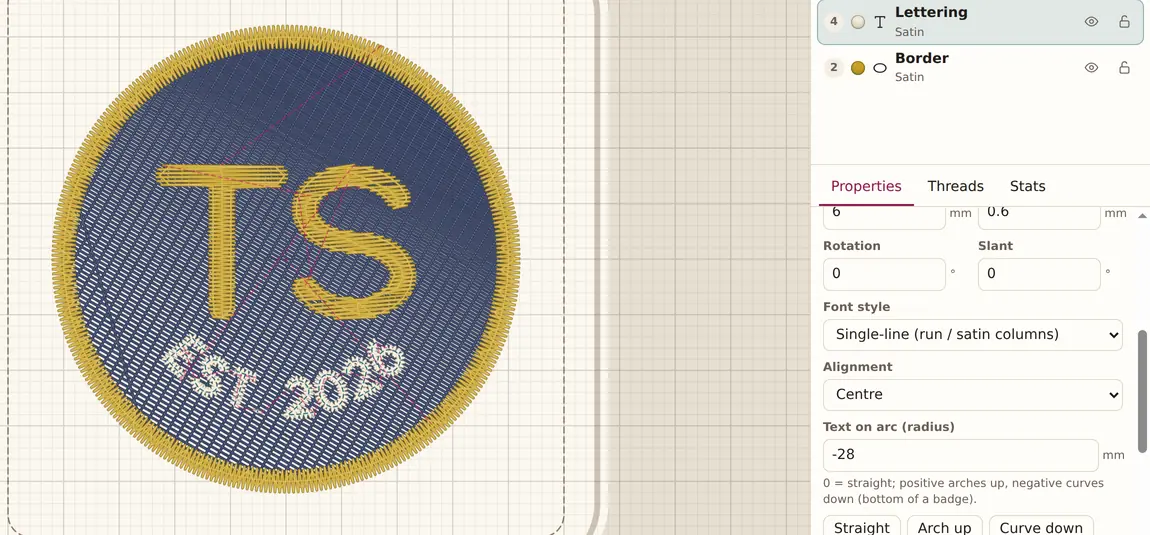
- 양수 값은 텍스트를 위로 휘게 해요. 둥근 배지 위쪽을 따라 들어가는 클럽 이름 같은 경우예요. 원의 중심은 클릭한 점(X / 기준선 Y)에서 그 값만큼 아래에 있어요.
- 음수 값은 아래로 휘게 해요. 배지 아래쪽을 따라 들어가는 모토 같은 경우로, 여전히 왼쪽에서 오른쪽으로 읽혀요. 중심은 기준선 점보다 위에 있어요.
- 0은 곧은 텍스트예요. 직선, 위로 아치, 아래로 휘기 버튼을 누르면 알맞은 반지름이 한 번에 설정돼요.
반지름 R인 둥근 패치에 딱 맞게 두르려면 윗줄에는 약 R − 6 mm(위로 아치, 기준선은 테두리 안쪽), 아랫줄에는 −(R − 12 mm)를 쓰세요. 모노그램 배지 템플릿에서 호를 따라 들어간 아랫줄을 볼 수 있어요. 급한 호에서는 새틴 기둥이 읽히도록 글자 높이를 최소 6 mm로 유지하세요.
이름표 만들기
- 파일 → 새로 만들기… → 템플릿 이름표를 고르거나 직접 만들어 보세요:
- 둥근 사각형(R)을 그리고 모서리 반경을 8 mm, 스티치 종류를 새틴, 모드를 외곽선을 따르는 테두리, 폭을 3 mm로 설정하세요.
- T로 이름을 추가하고 글자 높이 16 mm, 새틴 폭 2.4 mm, 가운데 정렬로 설정하세요.
- 그 위에 작은 러닝 텍스트를 한 줄 추가하세요(6 mm, 빈 스티치).
- 2를 눌러 스티치를 확인하고 4를 누르면 시뮬레이터가 한 글자씩 박는 모습을 볼 수 있어요.
깔끔한 글자를 위한 팁
- 글자는 그 아래 배경 다음에 박으세요. 자동 순서에서는 글자 색이 객체 목록에서 뒤에 오면 그렇게 돼요.
- 새틴 글자 아래에는 중심 워크 언더레이를 쓰세요(자동으로 설정돼요).
- 글자 사이에는 점프가 생기며, 스티치 뷰의 빨간 점선이 이를 보여 줘요. 이보다 긴 간격은 트림 거리(디자인 속성 → 기계)보다 긴 간격은 매듭 스티치와 시작 스티치를 넣고 트림해요.
- 글꼴에 없는 문자는
?로 바뀌고 객체에 경고로 표시돼요.
사용해 볼 준비가 되셨나요?