튜토리얼 4 / 10
SVG 아트워크 가져오기, 비트맵 트레이스, 펜으로 그리기
중급 10분
기존 로고를 Threadsmith로 가져와요. SVG 파일을 그대로 쓰거나, 대비가 강한 이미지를 자동 트레이스하거나, 배경 위에 베지어 경로를 직접 그리면 돼요.
자수 작업은 대부분 기존 아트워크에서 시작해요. Threadsmith에서는 세 가지 방법으로 아트워크를 가져올 수 있어요. 벡터 파일은 SVG 가져오기, 대비가 강한 비트맵은 자동 트레이스, 배경 그림 위에 손으로 그릴 때는 펜 도구를 써요.
SVG 가져오기
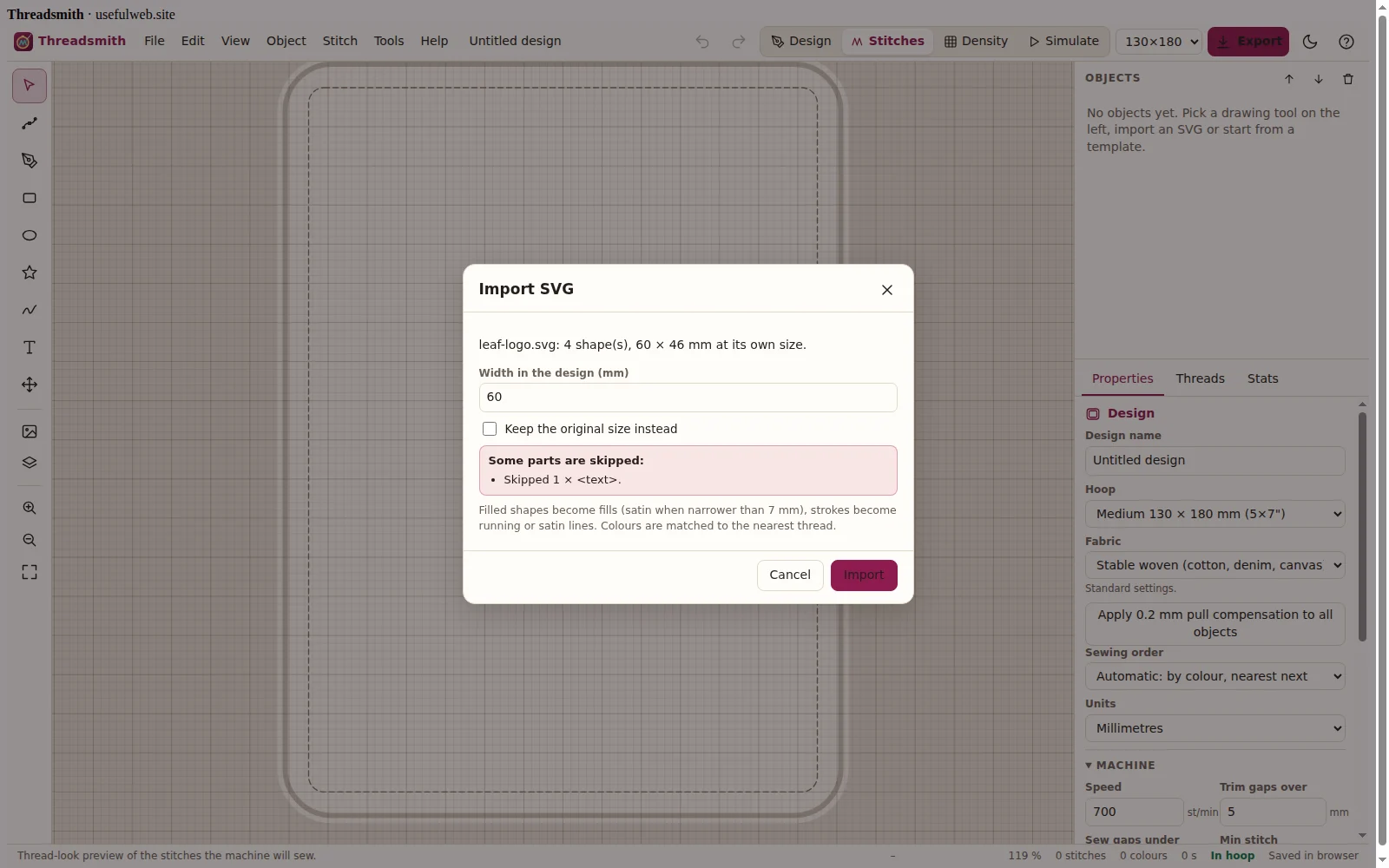
파일 → SVG 가져오기…를 선택하세요. .svg 파일을 캔버스에 끌어다 놓아도 돼요.
- Threadsmith는
path,rect,circle,ellipse,line,polyline,polygon, 중첩된 그룹과 모든transform(translate,scale,rotate,skewX/Y,matrix)을 읽어요. 크기는 SVG의width/height와viewBox에서 가져와요(px는 96 dpi 기준이에요). - 디자인 내 너비를 정하세요. 아트워크가 비율을 유지한 채 크기가 조정되고 후프 가운데에 배치돼요.
- 채워진 도형은 채우기 객체가 돼요. 폭이 7 mm보다 좁으면 새틴, 그보다 넓으면 타타미로 바뀌어요. 선은 러닝 스티치가 되고, 선 두께가 1.2 mm 이상이면 새틴 기둥이나 테두리가 돼요.
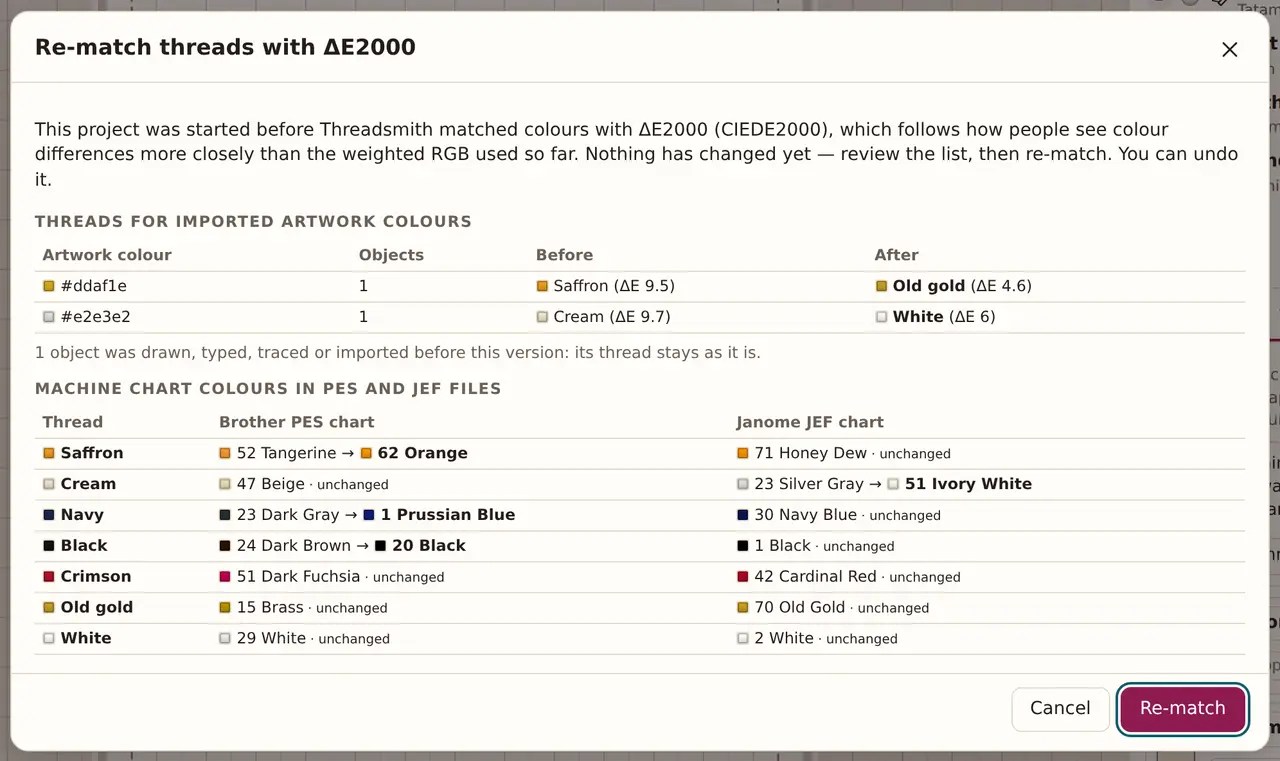
- 색상은 ΔE2000으로 팔레트(또는 기본 팔레트)에서 가장 가까운 실과 매칭돼요. ΔE2000은 사람이 색을 보는 방식을 따르는 색차 지표예요. 확실히 다른 색(ΔE 8 이상 차이)은 사용자 지정 실로 추가돼요. 객체마다 원래 아트워크 색상을 기억해 두기 때문에 나중에 다시 매칭할 수 있어요.
- 2026년 11월 이전에 저장한 프로젝트는 만들 때 쓴 가중 RGB 매칭을 그대로 유지해요. 그래서 실 색상이 갑자기 바뀌는 일은 없어요. 프로젝트가 어떤 방식을 쓰는지는 실 탭에서 확인할 수 있어요. 도구 → ΔE2000으로 실 다시 매칭…을 선택하면 바뀔 실과 기계 차트 색상이 모두 변경 전후로 나열돼요. 다시 매칭을 누르면 목록 전체가 한 단계로 적용되고, 실행 취소로 되돌릴 수 있어요.
- 자수에 쓸 수 없는 요소는 대화 상자에서 메모와 함께 건너뛰어요. 텍스트(먼저 드로잉 프로그램에서 경로로 변환하세요), 포함된 이미지, 그라데이션(단색으로 대체돼요), CSS
<style>규칙, 클리핑 경로, 마스크가 여기에 해당해요.
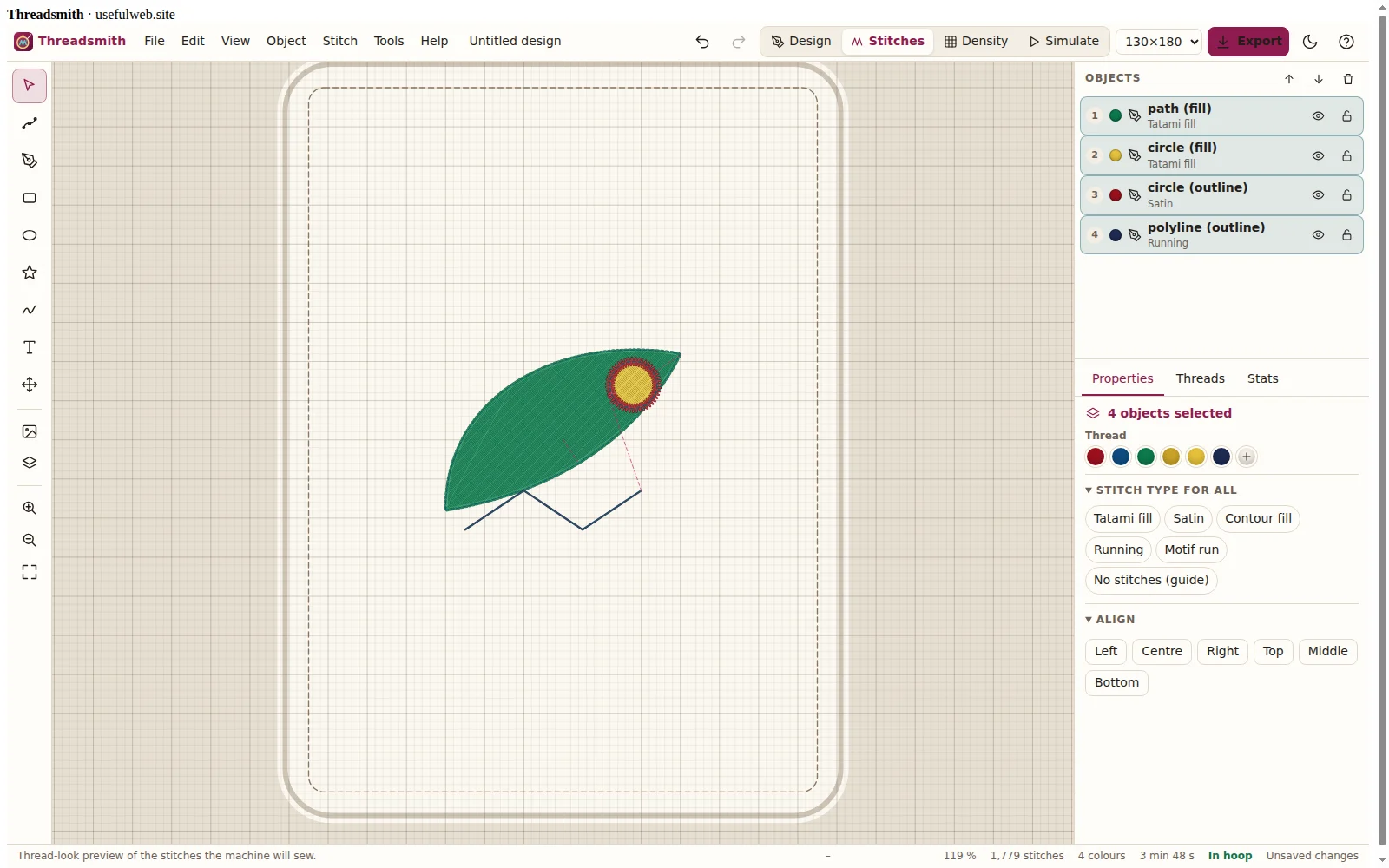
가져온 뒤에는 객체마다 스티치 종류와 각도를 확인하세요. 자동으로 정해진 값은 출발점일 뿐이고, 완성된 디지타이징이 아니에요.
비트맵 배경과 자동 트레이스
파일 → 이미지 가져오기 (배경)…를 선택하면 PNG/JPEG/WebP 이미지가 디자인 뒤에 놓여요. 불투명도, 위치, 너비는 디자인 속성에서 조정할 수 있어요(캔버스의 빈 곳을 클릭하면 속성이 보여요).
로고나 선화는 도구 → 배경 자동 트레이스…로 어두운 영역을 도형으로 바꿀 수 있어요.
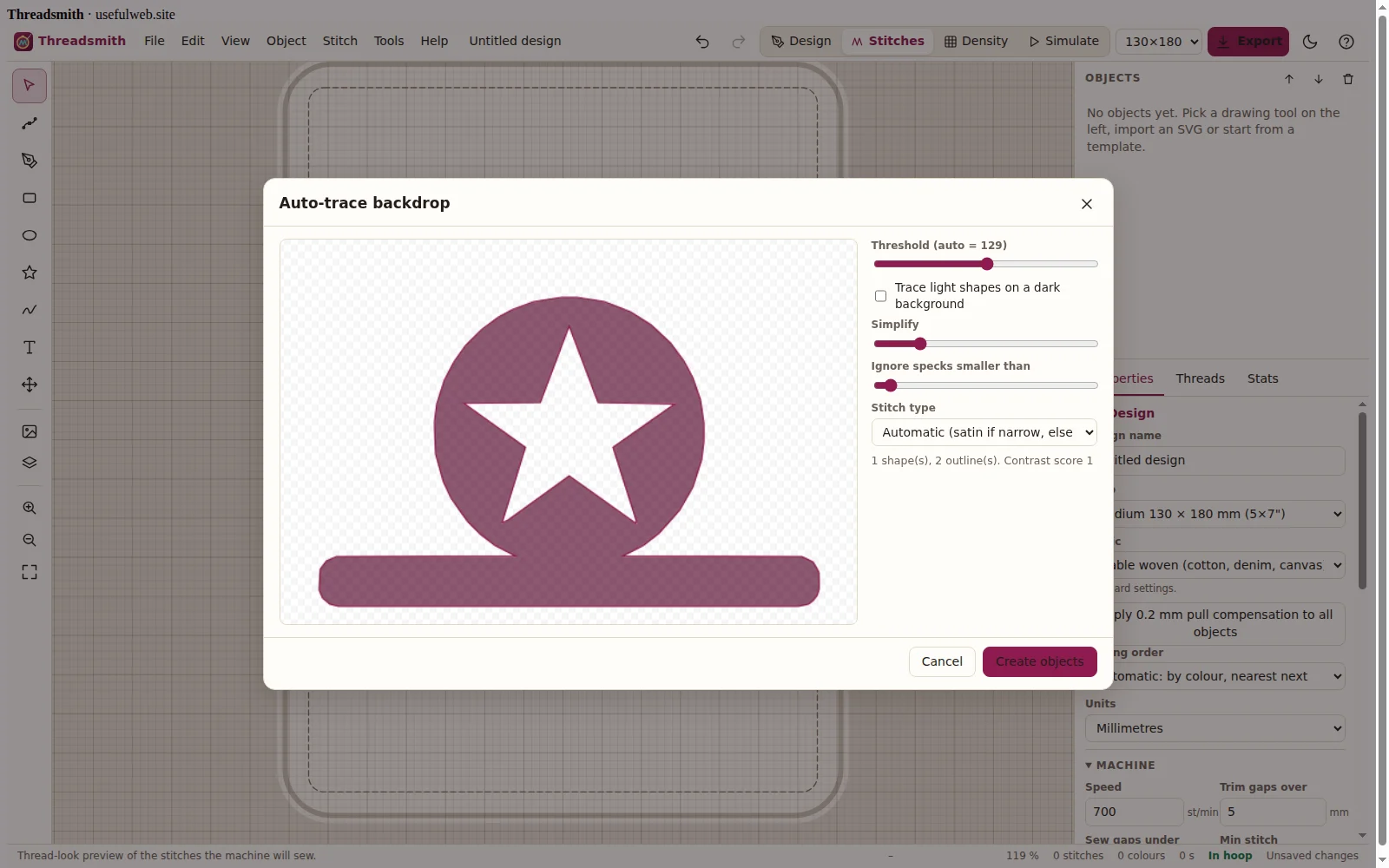
- 임계값은 자동으로 계산된 값(오츠 방법)에서 시작해요. 분홍색 미리 보기가 원하는 부분을 정확히 덮을 때까지 조정하세요.
- 어두운 배경의 밝은 형상 트레이스를 켜면 선택 영역이 반전돼요.
- 단순화는 계단 현상을 없애고, 점 무시는 먼지와 노이즈를 걸러 내요.
- 스티치 종류를 고르고 객체 만들기를 클릭하세요. 구멍(O의 안쪽, 별 모양으로 뚫린 부분 등)은 그대로 유지돼요.
대비 점수를 보면 그림이 트레이스에 얼마나 적합한지 알 수 있어요. 1에 가까우면 깔끔하게 트레이스되고, 0.6보다 낮으면 사진일 가능성이 높아요. 사진은 손으로 디지타이징해야 해요.
펜(베지어) 도구로 그리기
트레이스로 처리할 수 없는 부분은 경(P 키)으로 배경 위에 직접 그리세요.
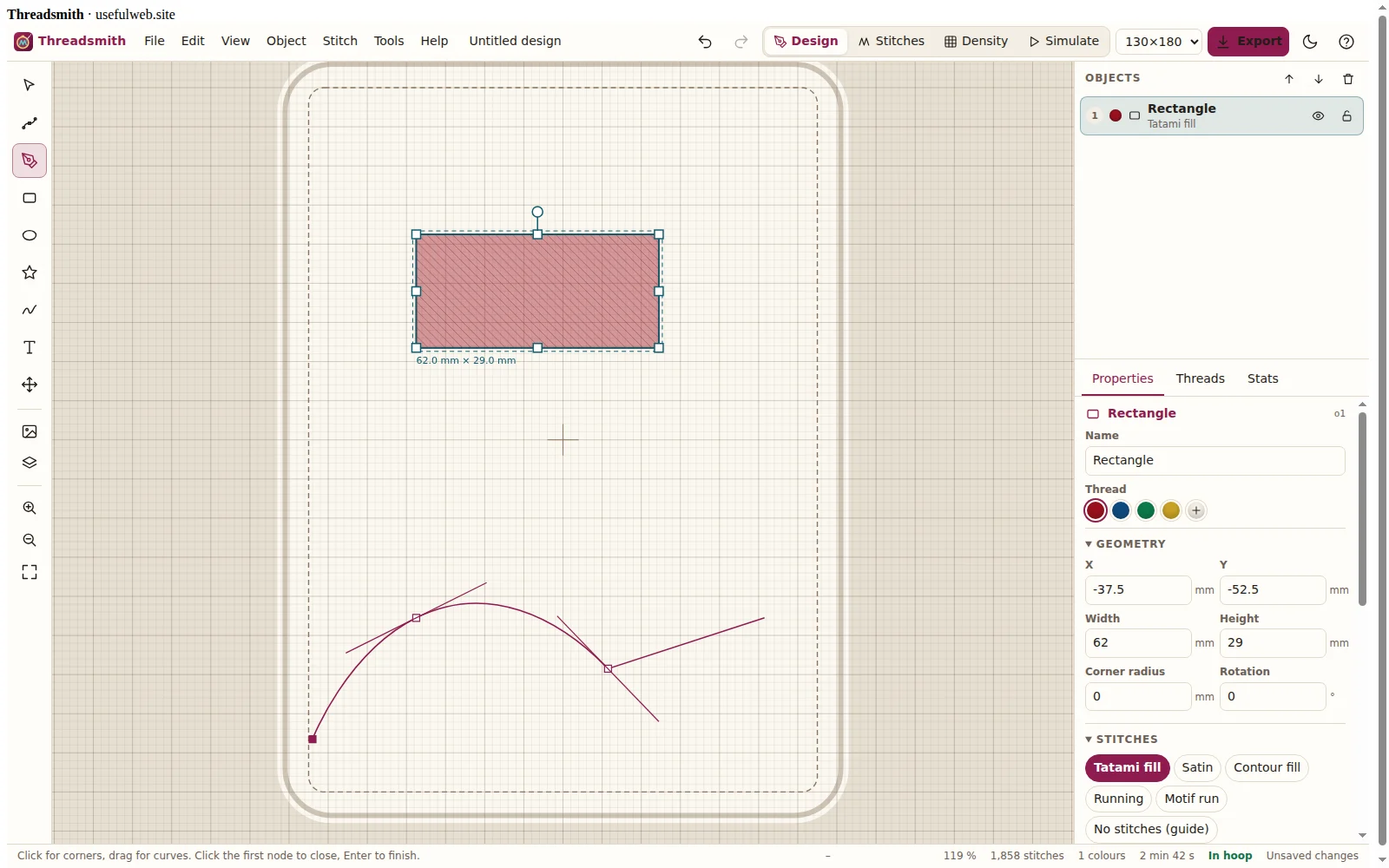
- 클릭하면 모서리 노드가 생기고, 클릭 후 드래그하면 핸들이 있는 부드러운 노드가 생겨요.
- 첫 노드 클릭으로 도형을 닫거나(닫힌 도형은 채울 수 있어요), 입력하다(Enter 키)를 눌러 열린 선을 끝내세요.
- Backspace로 마지막 노드를 지우고, Esc로 취소해요.
나중에 노드 도구 A로 편집할 수 있어요. 노드와 핸들을 드래그하고, 선분을 더블클릭해 노드를 추가하고, 노드를 Alt-클릭해 부드러운 노드와 모서리 노드를 전환하세요. 삭제(Delete 키)를 누르면 선택한 노드가 지워져요. 사각형, 타원, 별은 노드 편집을 시작하면 자동으로 경로로 변환돼요.
유기적인 형태는 자유 곡선 도구(F)가 더 빨라요. 자유롭게 그리면 Threadsmith가 선을 매끄러운 베지어 곡선으로 바꿔 줘요. 시작점 근처에서 선을 끝내면 닫힌 도형이 돼요.
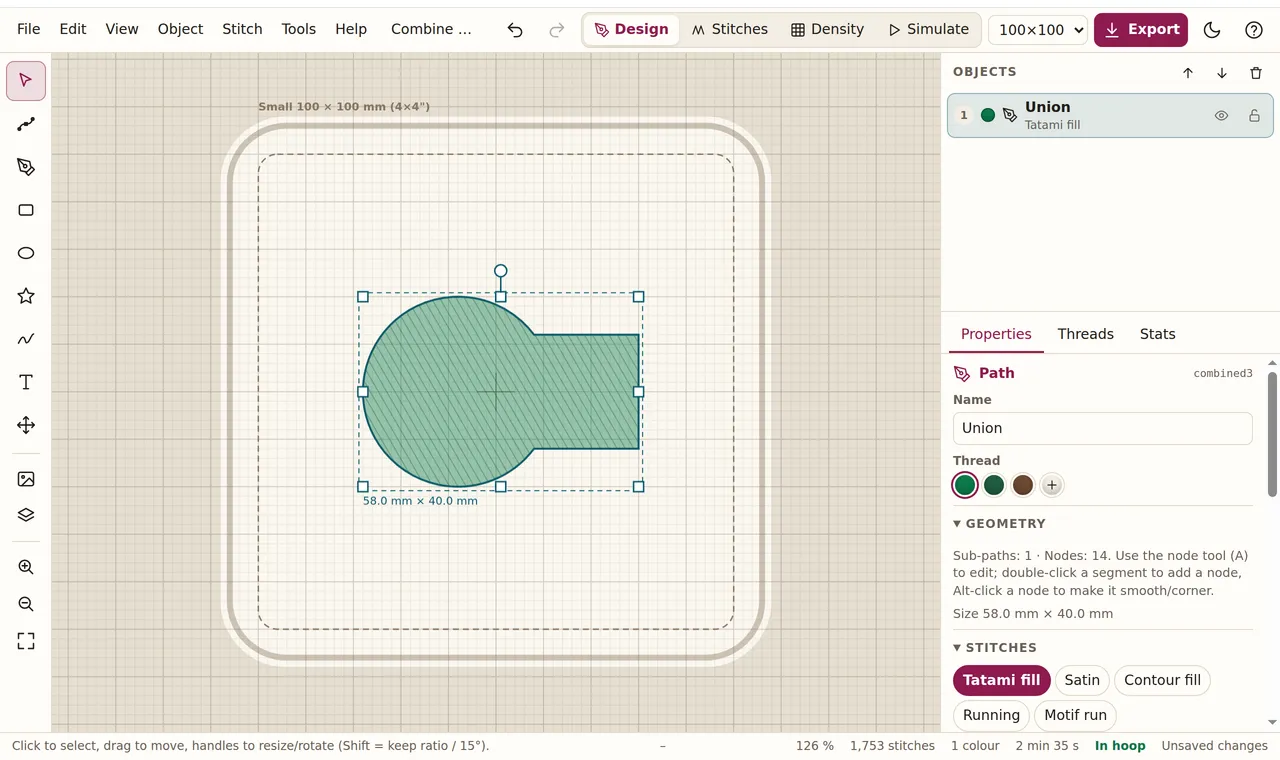
도형 결합. 단순한 도형 여러 개로 윤곽선 하나를 만들려면 도형을 두 개 이상 선택하고(객체 목록에서 첫 번째를 클릭하고 나머지는 Shift-클릭하세요) 객체 → 도형 결합을 선택하세요.
- 합집합은 도형들을 윤곽선 하나로 합쳐요.
- 빼기는 바느질 순서상 뒤에 오는 도형들을 첫 번째 도형에서 잘라 내요(예: 둥근 창).
- 교집합은 모든 도형이 공유하는 영역만 남겨요.
- 겹침 제외는 홀수 개의 도형이 덮는 영역만 남겨요.
선택한 도형들은 편집 가능한 경로 하나로 바뀌고, 첫 번째 도형의 실과 스티치 설정을 이어받아요. 알림에는 예를 들어 "Union: 2 shapes combined into one path."(합집합: 도형 2개를 경로 하나로 결합함)라고 표시돼요. 곡선은 0.02 mm 이내로 다시 맞춰지기 때문에 결과물도 노드 도구 A로 편집할 수 있어요. 실행 취소를 누르면 원래 도형이 돌아와요. 결합은 백그라운드에서 실행되므로 아주 복잡한 도형이라도 편집기를 계속 쓸 수 있어요. Esc로 중단할 수 있고, 그사이에 도형을 바꾸면 아무것도 대체되지 않아요. 같은 엔진이 Path Boolean Operations 도구에서도 쓰이고, 어떤 SVG 경로 데이터든 처리할 수 있어요.
팁
- 깔끔한 기하학적 도형을 그릴 때는 보기 → 그리드에 스냅을 켜고, 유기적인 형태를 트레이스할 때는 끄세요.
- 스티치만 보고 판단하고 싶으면 배경을 숨기세요(보기 → 배경 표시). 배경은 내보내기에 절대 포함되지 않아요.
- 큰 사진은 프로젝트에 저장될 때 1600 px로 줄어들어서 프로젝트 파일 크기가 작게 유지돼요.
사용해 볼 준비가 되셨나요?