튜토리얼 9 / 10
패턴 데스크 — 내 치수로 만드는 원형 패턴, 마커와 분할 인쇄
중급 10분
내 치수에 맞춰 스커트, 보디스, 소매, 바지 원형을 제도해요. 맞춤 수치를 확인하고, 사이즈를 그레이딩하고, 마커로 원단을 계획한 다음 패턴을 A4나 Letter 용지에 인쇄해요. 마지막으로 조각 위에 자수 디자인을 배치해요.
Threadsmith는 스티치만 다루는 앱이 아니에요. 패턴 데스크는 신체 치수를 바탕으로 기본 원형 패턴(슬로퍼)을 제도해요. 타이트 스커트, 몸에 맞는 보디스, 한 장 소매, 바지 원형을 만들 수 있어요. 시접을 더하고, 사이즈를 그레이딩하고, 조각을 원단 너비에 맞춰 배치하고, 가정용 프린터로 인쇄할 수도 있어요. 도구 threadsmith-pattern-block, threadsmith-marker-layout과 같은 엔진을 사용하고, 설정은 디자인 안에 저장돼요.
1. 패턴 데스크 열기
도구 → 패턴 데스크(원형 패턴)…를 선택하세요. 창 전체를 쓰는 작업 공간이 열려요. 한쪽에는 입력 양식이 있고, 오른쪽에는 수량, 사이즈, 마커, 인쇄 및 내보내기, 자수 보기가 있어요. Esc를 누르거나 닫기 버튼을 누르면 디자인으로 돌아가요. 설정한 내용은 모두 프로젝트에 남아 함께 저장돼요.
2. 치수 입력
신체 치수에서 센티미터나 인치를 고른 다음 원형을 체크하세요. 타이트 스커트, 몸에 맞는 보디스, 한 장 소매를 선택해요. 가슴둘레에 92, 허리둘레에 74, 엉덩이둘레에 100을 입력하세요.
이것만으로도 시작할 수 있어요. 나머지 칸에는 ≈ 표시와 함께 회색 값이 보이는데, 입력한 세 치수에서 계산한 값이에요. 칸마다 아래에 작은 글씨로 재는 방법이 정확히 적혀 있어요. 등길이, 어깨너비, 팔길이처럼 알고 있는 치수는 직접 입력하면 몸에 더 잘 맞아요. 선택한 원형에 필요한 치수만 목록에 나와요.
여유분(접힌 섹션)에는 몸 치수에 더하는 착용 여유분이 들어 있어요. 보디스 가슴에 10 cm, 스커트 엉덩이에 4 cm, 소매산 여유분 1.5 cm 같은 값이에요.
3. 조각 확인
수량 보기에는 조각 5개가 나와요. 스커트 앞판(골선에 1장 재단), 스커트 뒤판(2장 재단(대칭 쌍)), 몸판 앞판, 몸판 뒤판, 소매예요. 옆에는 재단선, 점선으로 된 완성선, 다트, 너치, 식서 표시가 있는 도면이 보여요. 목록이나 도면에서 조각을 클릭하면 그 조각의 치수를 볼 수 있어요. 스커트 앞판의 허리 솔기(다트 닫음)는 19.3 cm이고 엉덩이선 너비는 26.5 cm예요.
아래쪽 맞춤 검사는 제도한 길이를 내 치수에 여유분을 더한 값과 하나하나 비교해요. 12개 행이 모두 확인으로 표시돼요. 스커트 허리 솔기는 75 cm(74 + 1), 스커트 엉덩이선은 104 cm, 보디스 진동 아래 선은 102 cm예요. 다트 양쪽 길이는 같고, 소매산은 진동둘레에 소매산 여유분을 더한 값과 정확히 일치해요. 검사를 통과하지 못하면 차이가 얼마인지 그 행에 표시돼요.
4. 시접과 그레이딩
시접 섹션에서 시접(1.5 cm), 단 시접(4 cm), 시접 모서리(연귀 처리 또는 평평하게 자름), 단 모서리를 설정하세요. 접은 밑단(솔기를 대칭으로 반영)을 선택하면 단 시접 모양이 조정돼서 퍼지는 솔기에서 단을 접어 올려도 평평하게 놓여요.
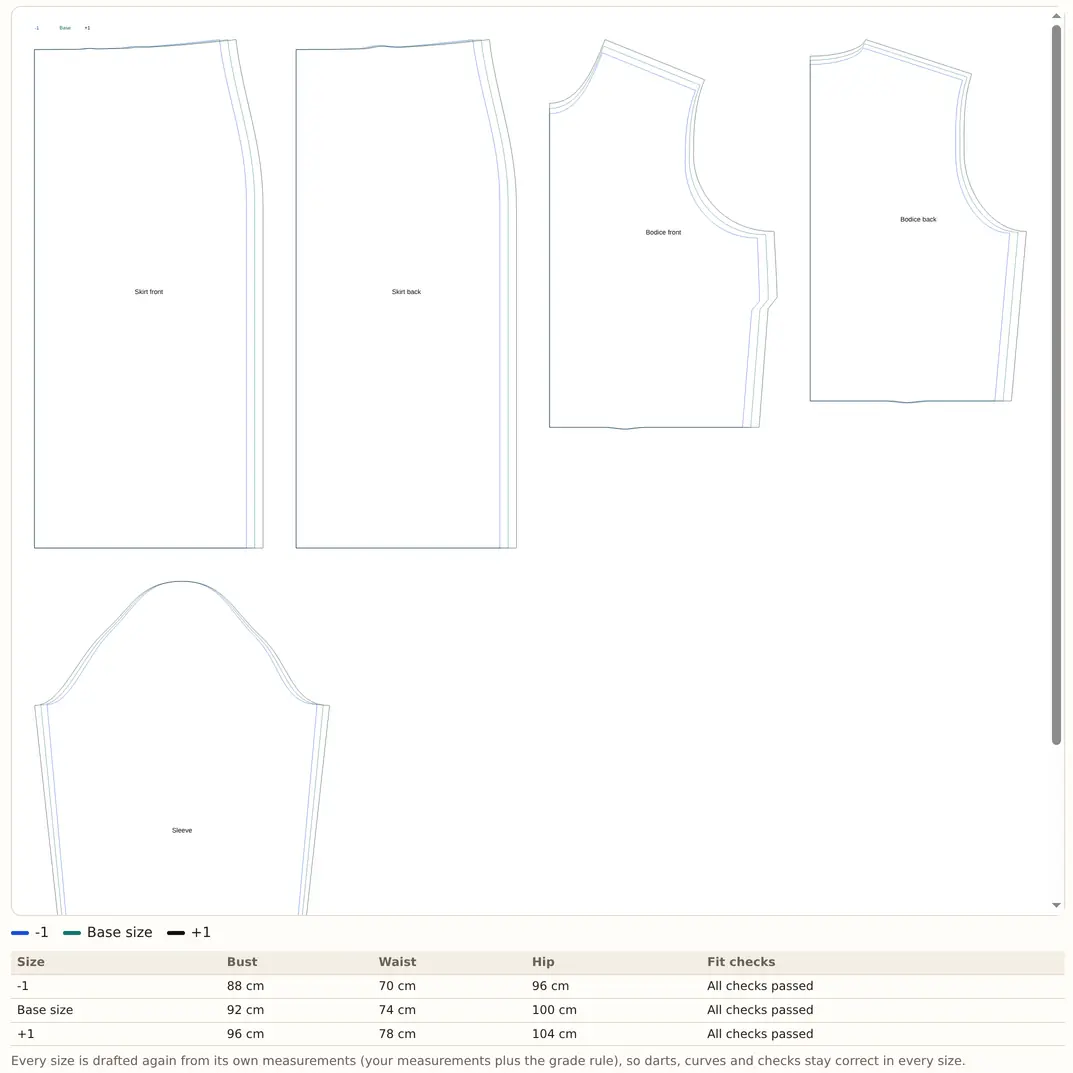
그레이딩에서 내 크기보다 작은 크기는 1, 내 크기보다 큰 크기도 1로 선택하세요. 이제 사이즈 보기에 그레이딩 네스트가 나와요. 사이즈 −1, 기본 사이즈, +1의 완성선이 겹쳐서 표시되고, 가슴둘레 88 / 92 / 96 cm가 적힌 표도 함께 보여요. 사이즈마다 자기 치수로 새로 제도하기 때문에 모든 사이즈가 검사를 통과해요. 조각과 파일 크기에서 인쇄할 사이즈를 골라요.
5. 마커로 원단 계획
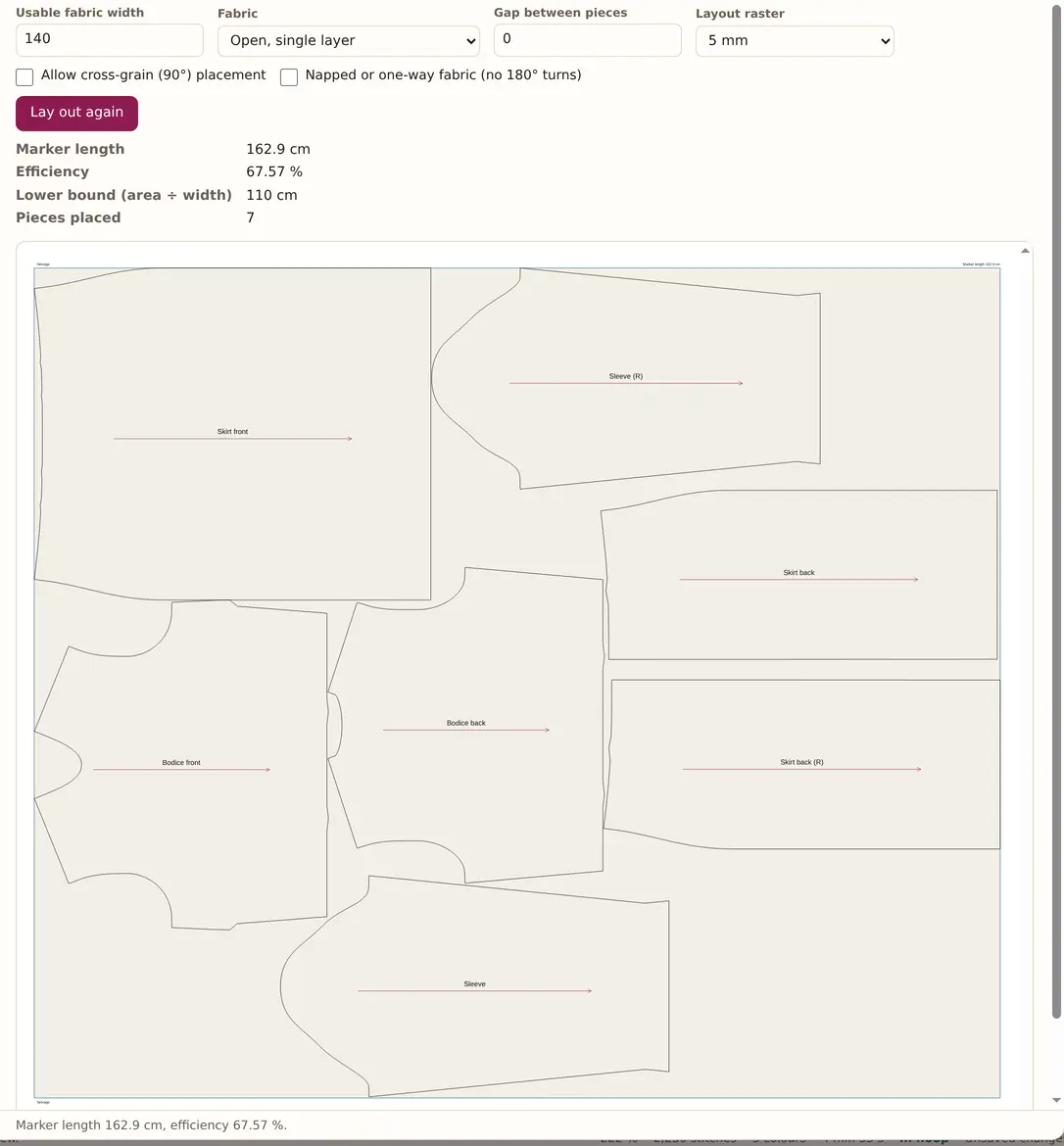
마커를 열고 사용 가능 원단 너비를 140 cm로, 원단을 펼침, 한 겹으로 설정한 다음 마커 배치를 누르세요. 모든 조각은 식서 방향이 원단 식서와 나란하게 놓여요. 쌍으로 재단하는 조각은 대칭 사본이 추가되고, 골선 조각은 펼친 모양으로 배치돼요. 결과는 조각 7개에 마커 길이 162.9 cm, 효율 67.57 %예요. 너비를 150 cm로 바꿔 다시 배치하면 133.1 cm, 77.15 %가 나와요. 원단이 좁으면 30 cm 정도 더 필요한 셈이에요.
벨벳이나 방향이 있는 프린트 원단이라면 결이 있거나 한 방향인 원단을 체크하세요(180° 회전 없음). 원단이 허락한다면 식서 직각(90°) 배치 허용을 체크하세요. 마커 다운로드(SVG)와 (DXF)로 배치를 저장해요.
6. 인쇄 및 내보내기
인쇄 및 내보내기에서 용지(A4 또는 US Letter)와 페이지 겹침을 선택하세요. 원형 세 개로 만든 분할 PDF는 43쪽이에요. 표지 1쪽과 6행 × 7열 페이지로 되어 있어요. 표지에는 10 × 10 cm 테스트 사각형(인치로 작업할 때는 4 × 4 in)과 조립 지도가 있어요. 각 페이지에는 라벨(A1, A2 …)과 이웃 페이지 안내가 있고, 겹침 영역에는 십자 표시가 있어요.
PDF의 라벨(조각 이름, 재단과 식서 안내, 페이지 라벨, 표지 설명)은 Threadsmith 인터페이스 언어로 인쇄돼요. 아랍어(오른쪽에서 왼쪽), 힌디어, 중국어, 일본어, 한국어를 포함해 모든 UI 언어를 지원해요. 서유럽 알파벳이 아닌 언어에서는 분할 PDF 다운로드를 누르면 먼저 PDF용 글꼴을 불러오는 중…이 표시돼요. 해당 언어의 Noto 글꼴을 불러온 뒤 라벨에 쓰인 글자만 넣기 때문에 파일 크기가 작아요. 오프라인일 때처럼 글꼴을 불러올 수 없으면 Threadsmith가 그 사실을 알려 주고 라벨을 영어로 인쇄해요. 패턴 선은 어느 경우든 똑같아요.
100 % 배율로 인쇄하고 테스트 사각형을 재 보세요. 점선으로 표시된 왼쪽과 위쪽 여백을 잘라 내고, 십자 표시가 맞도록 페이지를 테이프로 붙이세요. 실물 크기 SVG 다운로드와 DXF 다운로드는 플로터, 출력소, 프로젝터용이에요. 인쇄 페이지 다운로드(SVG)를 누르면 페이지마다 파일 하나로 저장돼요.
7. 조각에 자수 디자인 배치
자수 디자인(예: 모노그램 배지 템플릿)을 연 다음 패턴 데스크를 다시 여세요. 자수에서 조각을 고르고 완성선 왼쪽에서 디자인 중심까지 거리와 위쪽에서 거리로 디자인 위치를 옮기세요. 보기에는 조각 위에 디자인(점선)과 수틀 테두리가 표시되고, 세 가지를 검사해요. 첫째, 디자인이 완성선 안쪽에 있는지 확인해요(스커트 앞판의 배지는 여유 간격이 7.7 cm예요). 둘째, 수틀에 디자인이 다 들어가는지 확인해요. 셋째, 수틀 테두리가 재단한 조각 안에 들어가는지 확인해요. 들어가지 않으면 원단을 직사각형으로 잘라 먼저 수를 놓고, 조각은 나중에 재단하세요.
원형은 출발점일 뿐이에요. 좋은 원단을 자르기 전에 저렴한 원단으로 시험용 옷을 만들어 보고 수정하세요.
사용해 볼 준비가 되셨나요?