튜토리얼 8 / 10
회전 새틴, 방향선, 채우기 아래 이동과 봉제 순서
중급 10분
**배너와 이니셜** 템플릿으로 새틴이 곡선 띠를 따라가게 하고, 방향선으로 스티치 각도를 정하고, 이동 스티치를 채우기 아래에 숨기고, 최적화 기능으로 색상 변경을 줄여 봐요.
깔끔한 자수 결과물과 그저 틀리지 않은 결과물을 가르는 요소는 세 가지예요. 형상을 따라 회전하는 새틴, 구역 사이에 트림과 실 꼬리를 남기지 않는 채우기, 그리고 필요 이상으로 실을 바꾸지 않는 봉제 순서예요. 이 튜토리얼에서는 배너와 이니셜 템플릿으로 이 세 가지를 모두 차례로 살펴봐요. 여기서 보는 기능은 모두 같은 엔진을 쓰는 threadsmith-digitize 및 threadsmith-sequence-optimizer 도구를 통해 스크립트에서도 쓸 수 있어요.
1. 템플릿 열기
시작 화면을 열고 배너와 이니셜을 고른 다음 스티치 보기(키 2)로 전환하세요. 디자인에는 아치형 금색 배너, 청록색 글자 E, 금색 별 두 개, 빨간 리본이 있어요. 상태 표시줄에는 스티치 1,829개, 색상 5개, 봉제 시간 4분 18초가 표시돼요.
2. 중심선을 따르는 회전 새틴
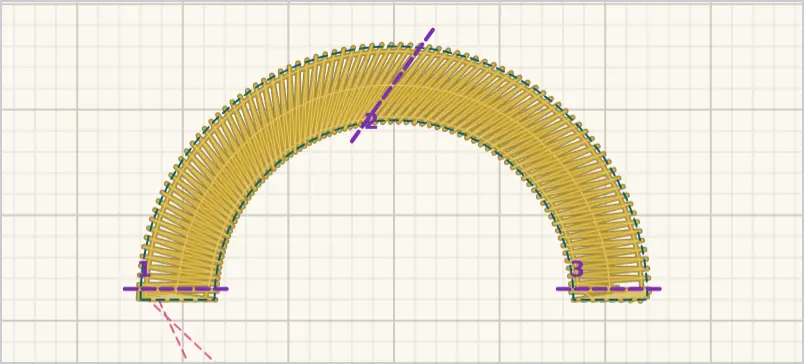
개체 목록에서 아치형 배너를 클릭하세요. 속성에서 스티치 유형은 새틴이고 새틴 모드는 중심선을 따르는 회전 새틴이에요. Threadsmith는 띠의 중심선(중앙축)을 찾아 바깥쪽과 안쪽 가장자리를 새틴 기둥의 두 레일로 삼고, 모든 스티치를 띠를 가로질러 놓아요. 하나의 고정된 각도가 아니라 바퀴살처럼 퍼지는 방식이에요. 밀도는 바깥쪽 가장자리에서 측정하므로 곡선 바깥쪽이 벌어지지 않아요.
다른 모드도 시험해 비교해 보세요. 형상 전체를 가로질러 채움은 아치 전체를 하나의 각도로 봉제해서 곡선에서는 밋밋해 보여요. 확인한 뒤에는 다시 원래대로 바꾸세요(또는 Ctrl+Z를 누르세요).
3. 방향선
방향선 아래를 보면 배너에는 이미 선이 세 개 있어요. 평평한 양 끝을 각각 가로지르는 선 두 개와 위쪽의 비스듬한 선 하나예요. 선이 기둥을 가로지르는 곳에서는 스티치가 그 선과 평행하고, 두 선 사이에서는 각도가 점차 회전해요. 디자인 보기에서 선은 점선과 번호로 표시되며, 둥근 끝점을 드래그해 바꿀 수 있어요.
마우스 없이 작업하려면 필드를 사용하세요. 각 선에는 시작 X, 시작 Y, 끝 X, 끝 Y 필드와 방향선 2를 시계 방향으로 15° 회전 / 반시계 방향 버튼, 방향선 2 제거 버튼이 있어요. 방향선 추가를 누르면 개체 중앙에 가장 가까운 스티치 위에 현재 각도를 따라 선이 하나 추가돼요. 띠를 마우스 오른쪽 버튼으로 클릭한 뒤 → 여기에 방향선 추가를 고르면 클릭한 스티치 위에 선이 추가돼요. 양쪽 가장자리를 모두 가로지르지 않는 선은 무시되며, 디자인 검사에서 이를 알려 줘요.
4. 두 레일 사이의 새틴
리본을 선택하세요. 열린 선 두 개로 이루어진 하나의 경로이고, 새틴 모드는 두 선(레일) 사이예요. 두 선이 하나의 새틴 기둥의 양쪽 가장자리가 되므로, 가장자리를 그리는 것만으로 모든 위치의 폭을 조절할 수 있어요. 여기서도 방향선을 쓸 수 있어요.
5. 채우기 아래 이동
이니셜을 선택하세요. 타타미 설정에서 채우기 아래 이동이 체크되어 있어요. 45°에서는 E가 여러 구역으로 나뉘는데, 구역 사이에서 트림하는 대신 바늘이 글자 안에서 아직 봉제할 영역을 지나 이동하므로 이동 스티치가 채우기 아래로 사라져요.
통계 → 채우기 아래 이동을 열어 보세요. 이동 구간 8개, 이동 거리 67.3 mm, 이후 스티치로 덮이는 비율 83 %가 표시돼요. 이동을 끈 상태와 비교를 누르면 디자인에 트림이 하나 더 필요하다는 것을 알 수 있어요. "Travel under fills saves 1 trim and 2 s of sewing time."(채우기 아래 이동으로 트림 1개와 봉제 시간 2초를 절약해요.)
6. 봉제 순서 최적화
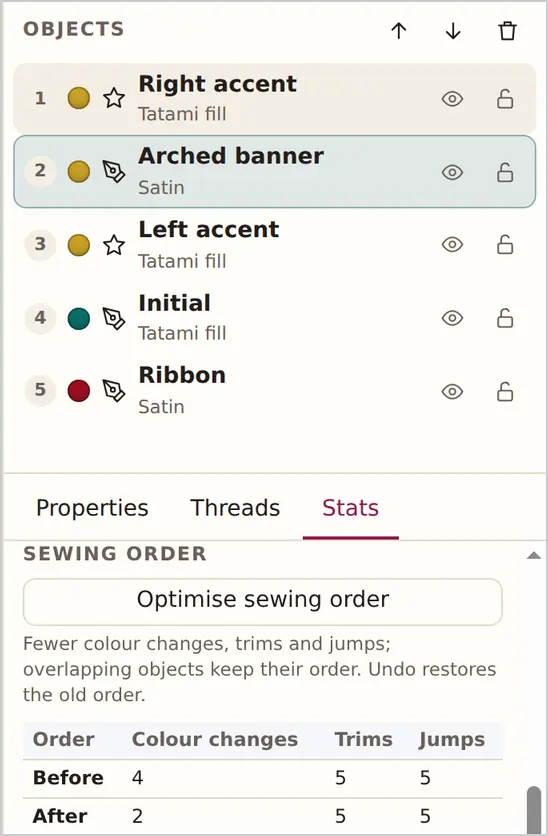
템플릿은 개체 목록 순서대로 봉제돼요. 금색, 청록색, 금색, 빨간색, 금색 순서라서 색상 변경이 4번이에요. 통계 → 봉제 순서에서 봉제 순서 최적화를 누르세요. 표에는 이전 색상 변경 4번, 트림 5개, 점프 5개와 이후 색상 변경 2번, 트림 5개, 점프 5개가 표시돼요. 이제 개체 목록은 금색 개체 세 개로 시작하고, 봉제 시간은 3분 36초로 줄어들어요.
스티치가 겹치는 개체는 항상 원래 순서를 유지하므로, 위에 있던 것이 아래로 들어가는 일은 없어요. 최적화 기능은 색상 변경, 트림, 점프가 모두 그대로이거나 줄어들 때만 순서를 바꿔요. 그렇지 않으면 "현재 봉제 순서가 이미 찾은 순서 중 최선이에요."라는 메시지가 표시돼요. 실행 취소 (Ctrl+Z)로 이전 순서를 복원할 수 있어요.
7. 확인 및 내보내기
같은 탭의 작업 견적에도 이제 줄어든 봉제 시간이 반영돼요. 평소처럼 내보내기로 내보내세요. 이미 가지고 있는 파일이라면 threadsmith-sequence-optimizer 도구가 DST, PES, JEF 또는 EXP 파일의 스티치 구간 순서를 같은 방식으로 바꾸고 스티치는 하나도 빠짐없이 유지해요.
사용해 볼 준비가 되셨나요?