튜토리얼 5 / 10
봉제 순서, 시뮬레이션, 생산 작업지
고급 12분
순서, 시작점과 끝점, 점프와 트림을 제어하고, 자수 시뮬레이터로 확인한 다음, 인쇄한 작업지와 DST, PES, JEF 또는 EXP 파일을 넘겨요.
보기에는 멀쩡한 디자인도 박아 보면 엉망일 수 있어요. 트림이 너무 많거나, 한 색상이 세 번이나 다시 나오거나, 점프가 패치 전체를 가로지르는 경우예요. 이 튜토리얼에서는 Threadsmith의 생산 측면을 다뤄요.
Threadsmith가 박음 순서를 정하는 방식
봉제 순서가 자동이면(디자인 속성 → 봉제 순서, 또는 스티치 메뉴):
- 객체는 객체 목록에서 색상이 처음 나오는 순서대로 실 색상별로 묶여요. 그러니 배경은 앞에, 디테일은 뒤에 두세요.
- 각 색상 그룹 안에서는 바늘이 있는 곳에서 진입점이 가장 가까운 객체가 다음 차례가 돼요.
- 객체 안에서는 채움을 블록으로 나눠 가까운 블록부터 박고, 열린 선은 바늘에 가까운 끝부터 박아요.
객체 목록의 작은 숫자가 그 결과 순서를 보여 줘요.
수동 순서는 목록 순서 그대로 박아요. 행을 드래그하거나, [와 ], 또는 포커스된 행에서 Alt+↑/↓로 순서를 바꿀 수 있어요. 스티치 → 목록에 자동 순서 적용을 쓰면 자동 순서를 출발점으로 가져온 뒤 수동으로 전환되어 세밀하게 조정할 수 있어요.
시작점과 끝점
캔버스에서 선택한 객체 위를 오른쪽 클릭 → 여기를 시작점으로 설정 / 여기를 끝점으로 설정. 초록색 삼각형과 빨간색 사각형으로 표시돼요. 객체가 이전 객체 바로 옆에서 시작하게 하거나, 다음 새틴 테두리가 시작되는 곳에서 채움이 끝나게 할 때 쓰세요. 지우려면 속성 → 시작 & 끝에서 지우세요.
연결: 박기, 점프, 트림
기계 설정(디자인 속성 → 기계)에 따라 두 스티치 구간 사이에서 어떤 일이 일어날지가 정해져요:
| 간격 | 결과 |
|---|---|
| 아래 간격 봉제(기본 1.2 mm)보다 짧음 | 일반 스티치 |
| 이보다 긴 간격은 트림(기본 5 mm)까지 | 점프(바늘이 박지 않고 이동) |
| 그보다 김 | 끝 매듭, 트림, 점프, 시작 매듭 |
| 색상 변경 | 끝 매듭, 트림, 색상 정지, 점프, 시작 매듭 |
시작 매듭과 끝 매듭은 앞뒤로 아주 작게 박는 잠금 스티치(0.7 mm)로, 트림 후 실이 빠지지 않게 해 줘요. DST 파일에서는 트림이 합이 0인 점프 세 번으로 기록돼요. 기계가 실 커터를 작동시키는 관례예요.
박는 모습 지켜보기
4를 누르면 자수 시뮬레이터가 열려요.
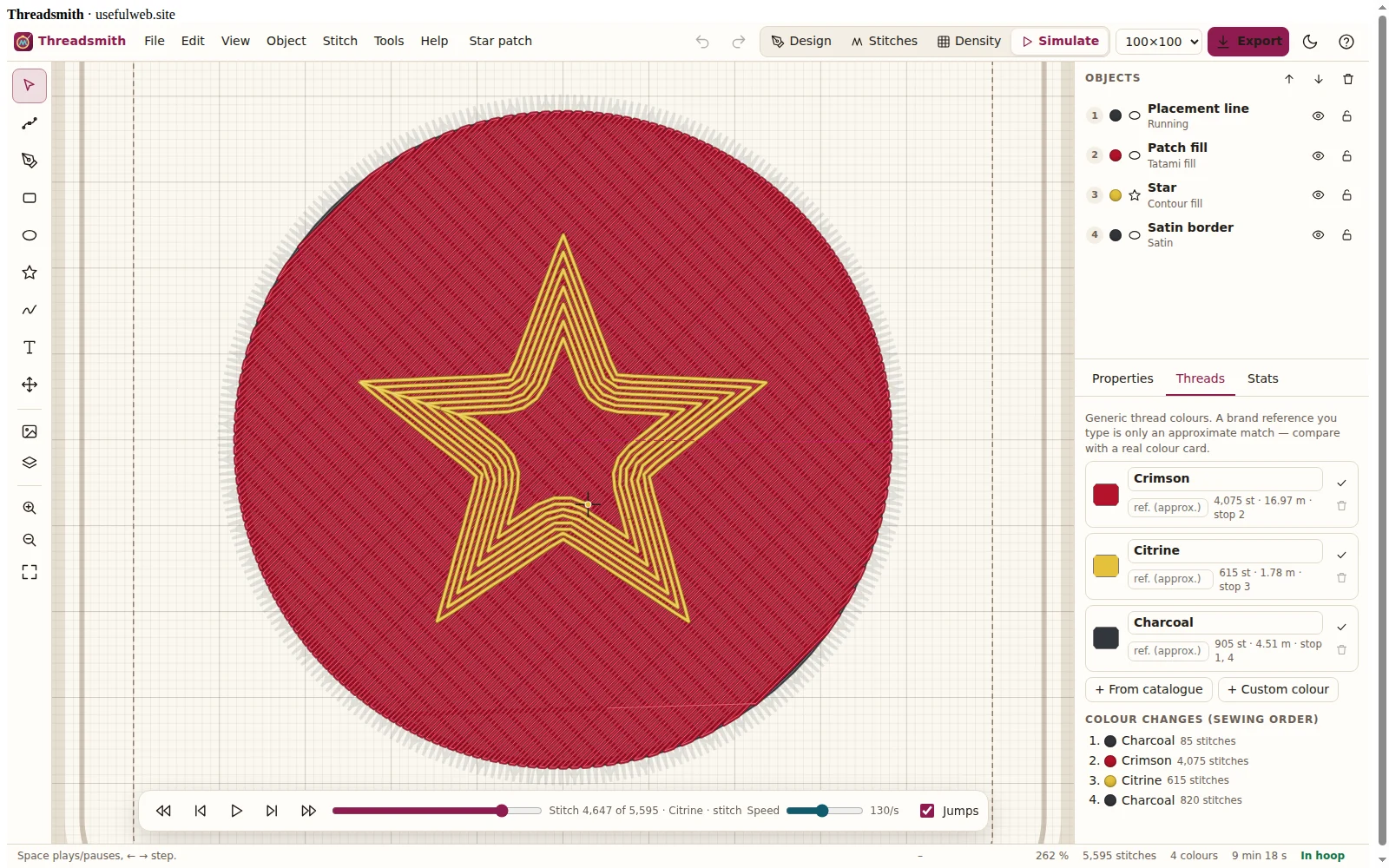
- Space(스페이스)는 재생과 일시 정지, ←/→는 한 스티치씩 이동(Shift와 함께: 10), Home/End는 처음/끝으로 이동해요.
- 슬라이더로 디자인 전체를 훑어볼 수 있고, 속도 슬라이더는 초당 몇 스티치에서 수천 스티치까지 조절돼요.
- 점프를 켜면 점프가 점선으로 그려져서 긴 이동을 찾아낼 수 있어요.
- 정보 줄에는 스티치 번호, 현재 실, 명령(스티치, 점프, 트림, 색상 변경)이 표시돼요.
실과 색상 정지
실 탭에는 모든 실이 스티치 수, 예상 실 길이, 사용되는 정지 번호와 함께 나열돼요. 한 색상이 여러 정지에 나온다면 순서를 바꾸는 것을 고려해 보세요. 실 이름을 바꾸고 사용하는 실 브랜드의 색상 번호를 입력할 수 있어요. 화면 색상은 실제 색상 카드와 결코 정확히 일치하지 않으므로 Threadsmith는 항상 "≈ 근사"로 인쇄해요.
통계와 추정치
통계 탭에는 스티치 수, 색상 변경, 트림, 점프, 크기, 후프 적합 여부, 최대 밀도와 디자인 검사가 표시돼요. 추정 방식: 윗실 = 봉제 길이 + 스티치당 0.8 mm + 5 %, 밑실 ≈ 봉제 길이의 3분의 1, 봉제 시간 = 스티치 수 ÷ 기계 속도 + 트림당 4초 + 색상 변경당 20초(모두 기계에서 조정 가능).
생산으로 넘기기
파일 → 생산 작업지(Ctrl+P)를 누르면 인쇄용 A4 시트가 열려요:
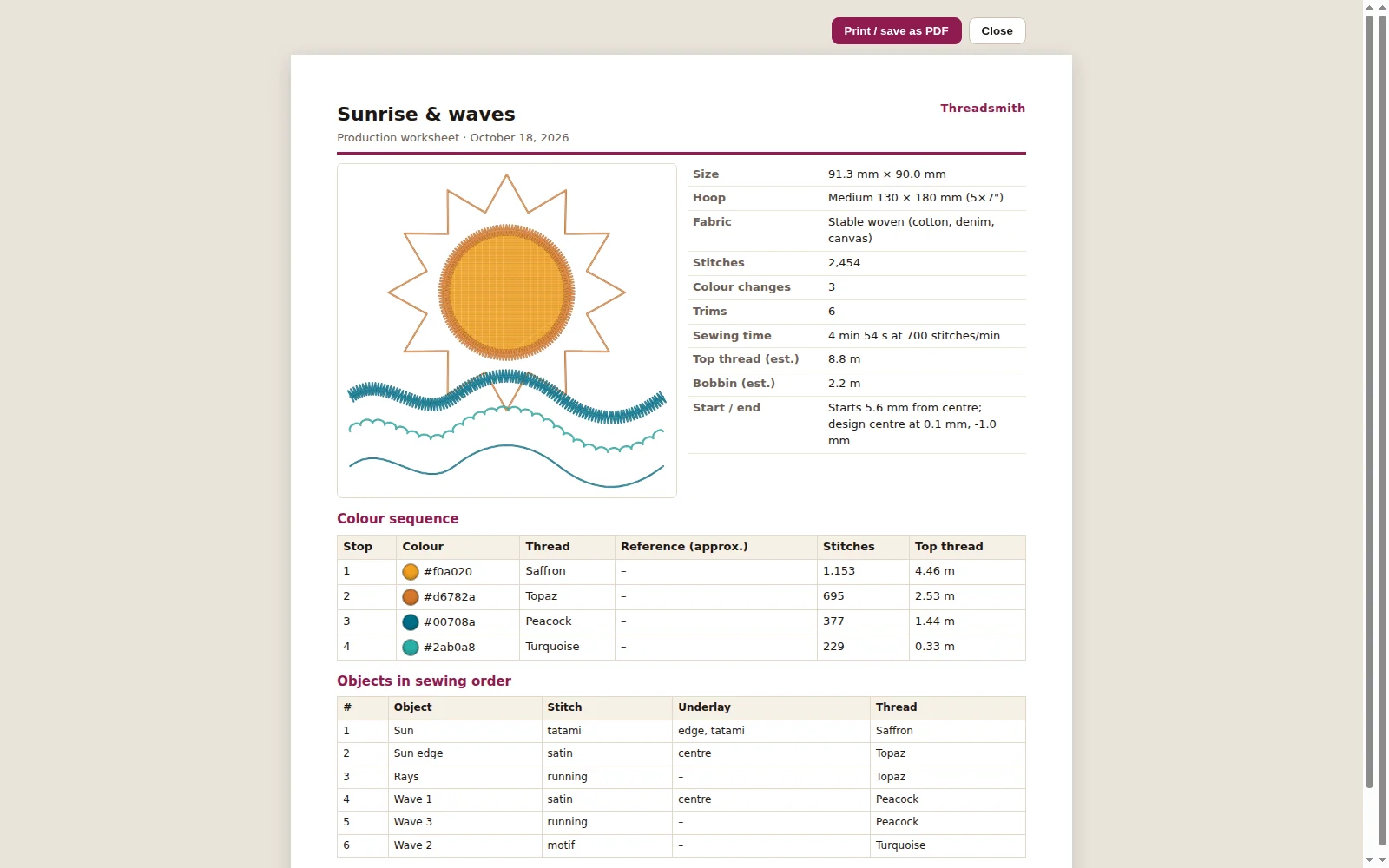
미리보기, 크기와 후프, 원단, 스티치 수, 트림, 시간, 윗실과 밑실 추정치, 색상 견본이 있는 색상 순서, 봉제 순서대로 나열된 모든 객체와 그 스티치 종류 및 언더레이, 그리고 메모(디자인 속성 → 작업지 메모)가 들어 있어요. 인쇄 대화 상자에서 인쇄하거나 PDF로 저장하세요.
그다음 내보내기 버튼(또는 파일 → 기계 파일 내보내기)으로 내보내세요: Tajima DST, Brother / Babylock PES, Janome JEF 또는 Melco / Bernina EXP. 모든 파일은 0.1 mm 기계 단위로 기록되고, 형식이 허용하는 것보다 긴 이동(DST는 12.1 mm, EXP와 JEF는 12.7 mm)은 자동으로 나뉘어요. PES 파일에는 실제 트림 명령과 정지마다 가장 가까운 Brother 색상표 색이, JEF 파일에는 가장 가까운 Janome 색이 담겨요. 기계 화면의 실 색상을 작업지와 대조해 보세요.
기계 파일 다시 열기
파일 → 기계 파일 가져오기 (DST, PES, JEF, EXP)…로 스티치 파일을 다시 읽어 들일 수 있어요. 직접 만든 파일이든 다른 곳에서 받은 파일이든 상관없어요. 각 색상 블록은 스티치 객체가 되어 색상 변경, 이동, 크기 조정, 순서 재배치, 노드 도구로 점 단위 편집을 할 수 있어요. 기계로 보내기 전에 파일을 점검하거나, 기존 디자인에 새 글자를 조합할 때 활용하세요.
사용해 볼 준비가 되셨나요?