← Alle tutorials · Threadsmith
Tutorial 4 van 10
SVG-illustraties importeren, bitmaps tracen en tekenen met de pen
Gevorderd 10 min
Breng bestaande logo's naar Threadsmith: als SVG, door een afbeelding met veel contrast automatisch te tracen of door Bézierpaden over een achtergrond te tekenen.
De meeste borduurontwerpen beginnen met bestaande illustraties. Threadsmith biedt je drie manieren om ze binnen te halen: SVG-import voor vectorbestanden, auto-trace voor bitmaps met veel contrast en het pengereedschap om met de hand over een achtergrondafbeelding te tekenen.
SVG-import
Bestand → SVG importeren… (of sleep een .svg-bestand naar het canvas).
- Threadsmith leest
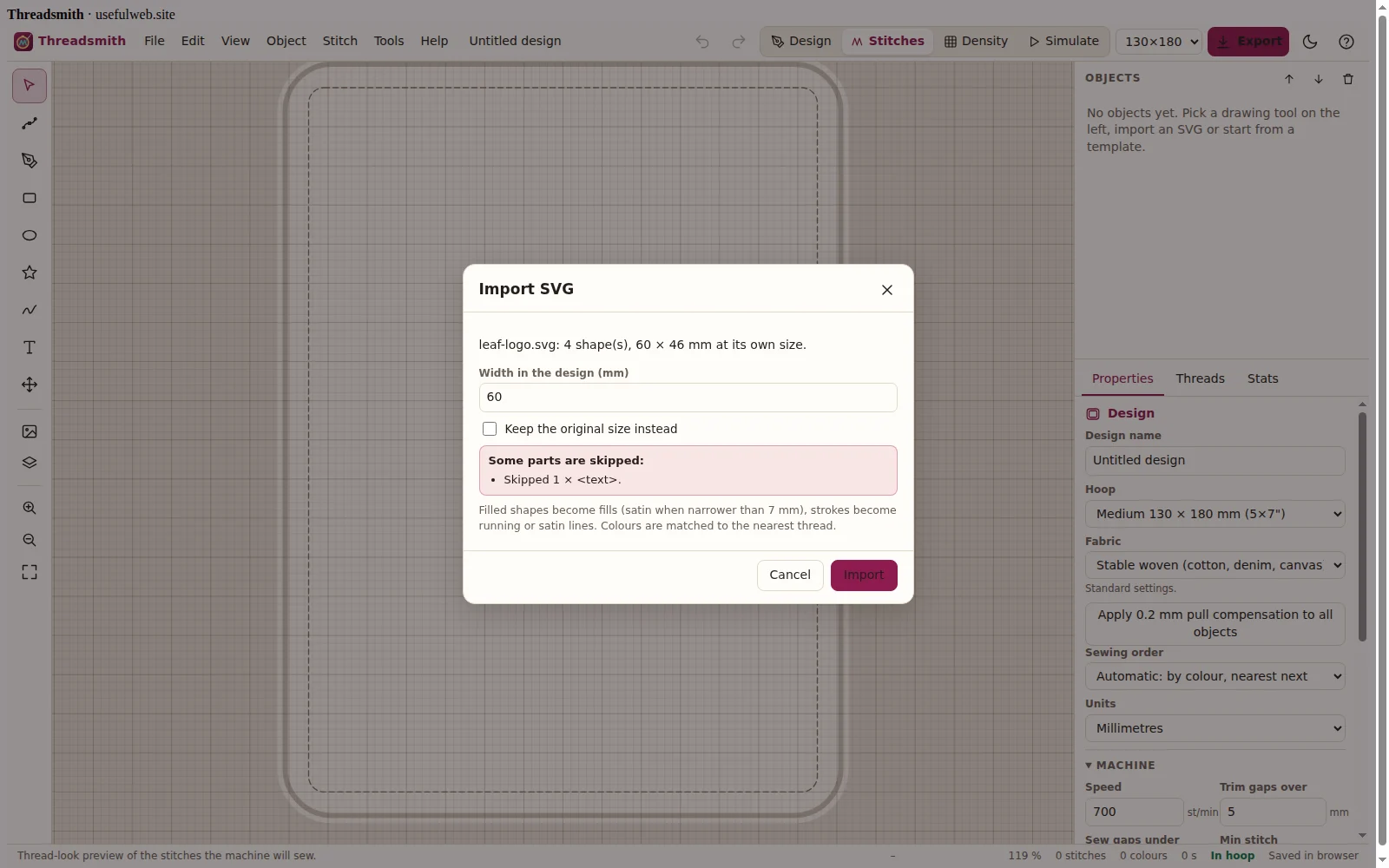
path,rect,circle,ellipse,line,polylineenpolygon, geneste groepen en elketransform(translate,scale,rotate,skewX/Y,matrix). De afmetingen komen uitwidth/heightenviewBoxvan de SVG (px zijn 96 dpi). - Stel de breedte in het ontwerp in: de illustratie wordt proportioneel geschaald en in de borduurring gecentreerd.
- Gevulde vormen worden vulobjecten: satijnsteek als ze smaller zijn dan 7 mm, anders tatami. Lijnen worden rijgsteeklijnen, of satijnkolommen/-randen als de lijn minstens 1,2 mm breed is.
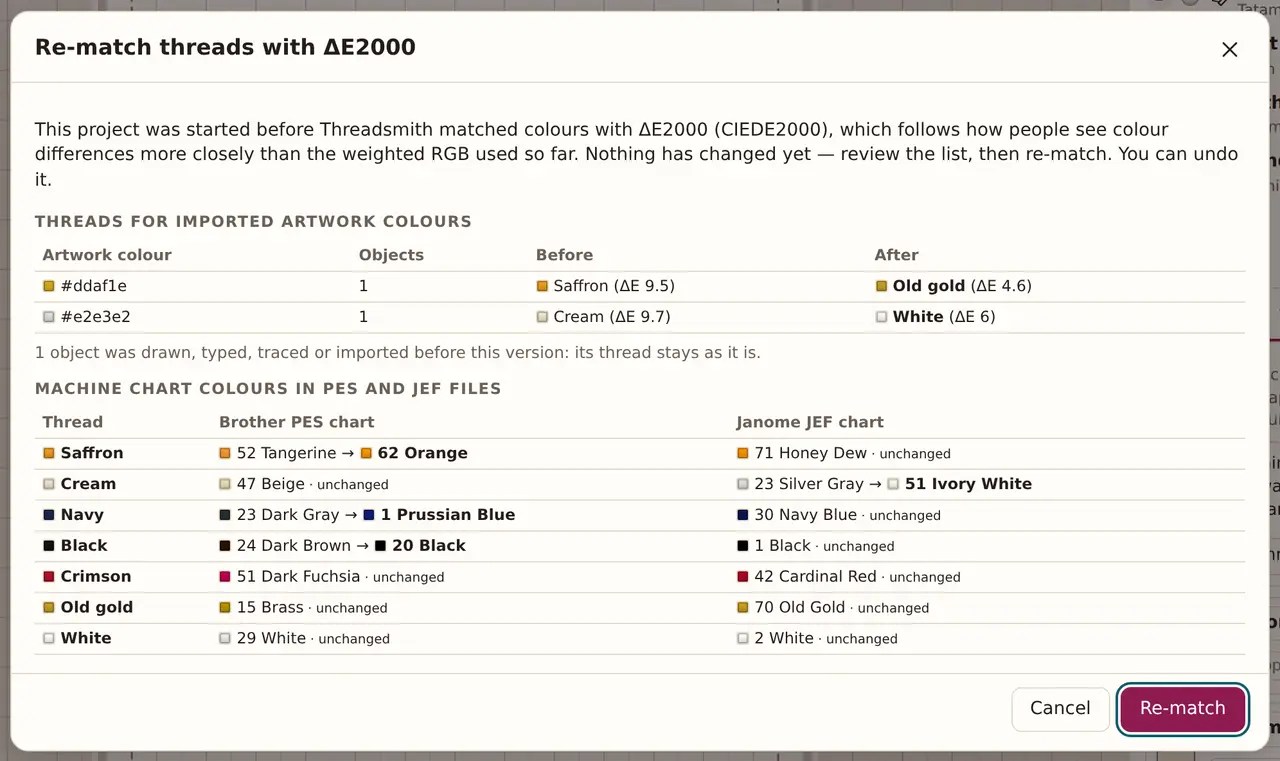
- Kleuren worden met ΔE2000 gekoppeld aan het dichtstbijzijnde garen in je palet (of het ingebouwde palet). ΔE2000 is een kleurverschil dat volgt hoe mensen kleuren zien; duidelijk afwijkende kleuren (meer dan ΔE 8 verschil) worden als eigen garens toegevoegd. Elk object onthoudt de kleur uit de illustratie, zodat je het later opnieuw kunt afstemmen.
- Projecten die vóór november 2026 zijn opgeslagen, houden de gewogen RGB-afstemming waarmee ze zijn gemaakt, zodat er geen garens onverwacht veranderen. Het tabblad Garens laat zien welke methode een project gebruikt. Extra → Garens opnieuw afstemmen met ΔE2000… toont elk garen en elke kleur uit de machinekaart die zou veranderen, met de situatie ervoor en erna; Opnieuw afstemmen past de lijst toe als één stap die je met Ongedaan maken terugdraait.
- Wat borduren niet kan gebruiken, wordt in het dialoogvenster overgeslagen met een melding: tekst (zet die eerst in je tekenprogramma om naar paden), ingesloten afbeeldingen, verlopen (vervangen door een effen kleur), CSS-regels in
<style>, uitknippaden en maskers.
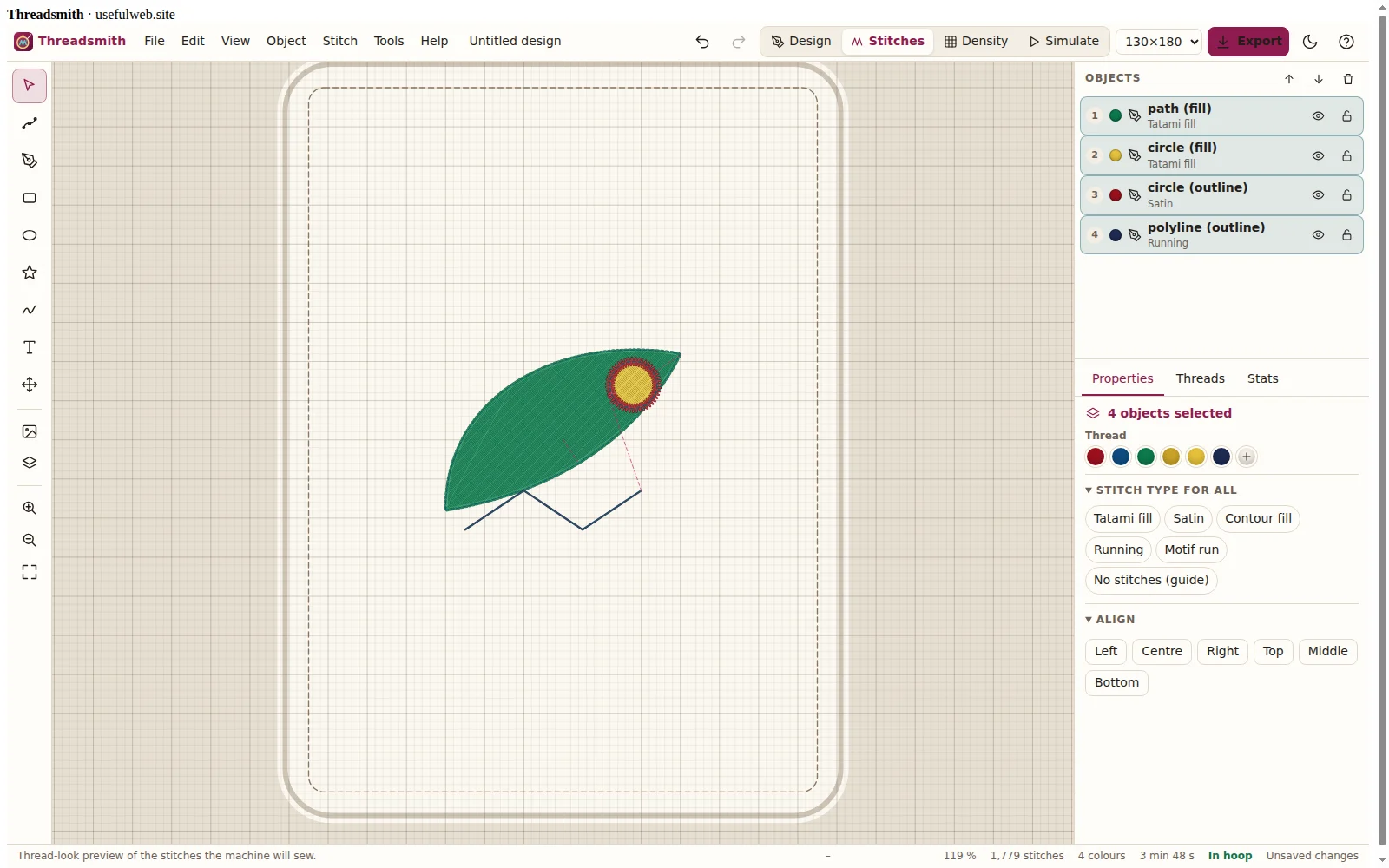
Controleer na het importeren van elk object het steektype en de hoek: de automatische keuze is een vertrekpunt, geen afgeronde digitalisering.
Bitmapachtergrond en auto-trace
Bestand → Afbeelding importeren (achtergrond)… plaatst een PNG/JPEG/WebP achter je ontwerp. Pas Dekking, positie en breedte aan in de ontwerpeigenschappen (klik op een leeg deel van het canvas om ze te zien).
Voor logo's en lijntekeningen zet Extra → Achtergrond auto-tracen… donkere gebieden om in vormen:
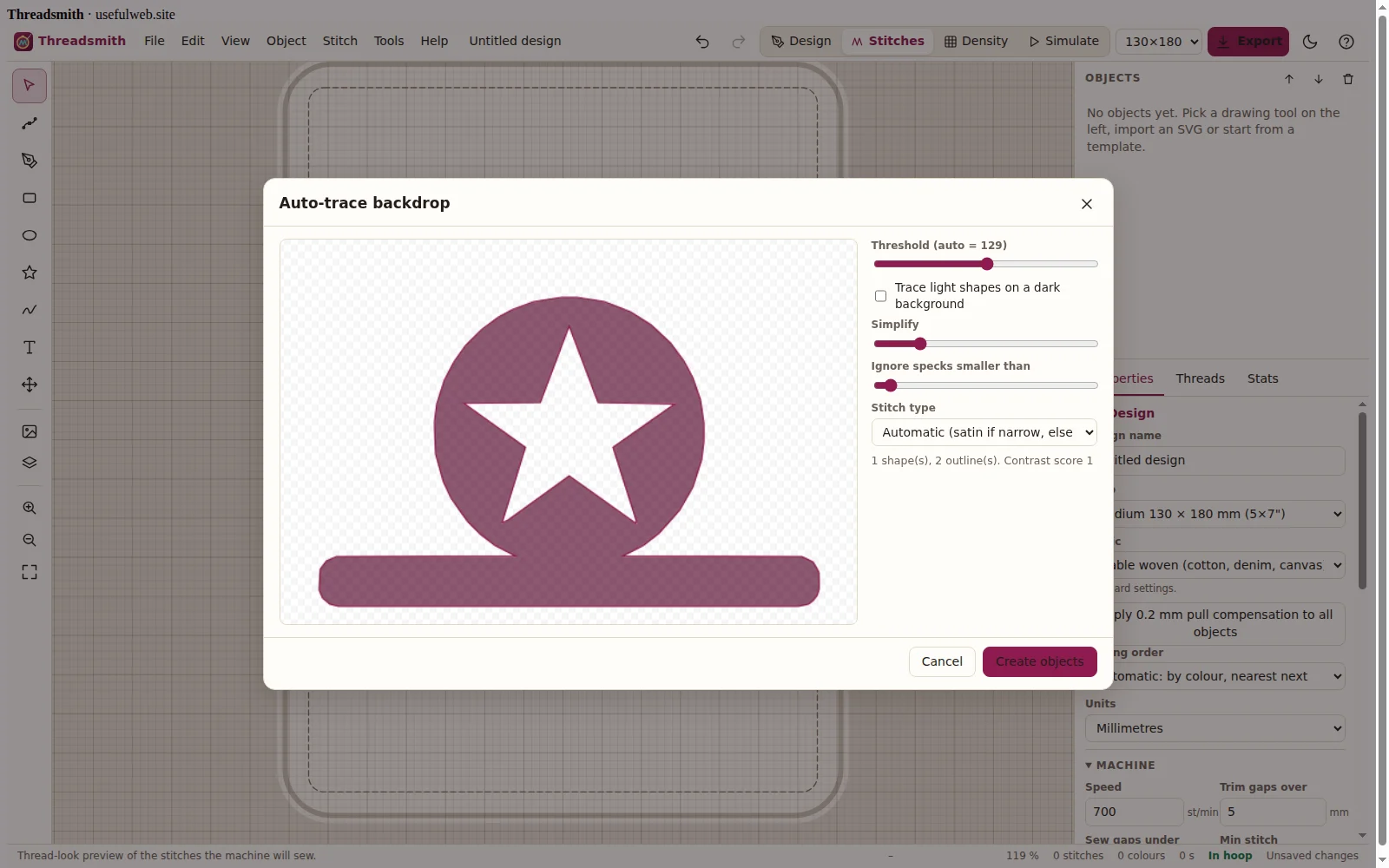
- Drempel begint bij een automatische waarde (methode van Otsu). Verschuif hem tot het roze voorbeeld precies de delen bedekt die je wilt.
- Lichte vormen op een donkere achtergrond tracen keert de selectie om.
- Vereenvoudigen verwijdert kartelranden; Stipjes negeren laat stof en ruis weg.
- Kies een steektype en klik op Objecten maken. Gaten (de binnenkant van een O, een uitgesneden ster) blijven behouden.
De contrastscore vertelt je hoe geschikt de afbeelding is: rond 1 wordt hij netjes getraced, onder 0,6 is het waarschijnlijk een foto, en die moet je met de hand digitaliseren.
Tekenen met het pengereedschap (Bézier)
Voor alles wat de tracer niet kan, teken je met G over de achtergrond:
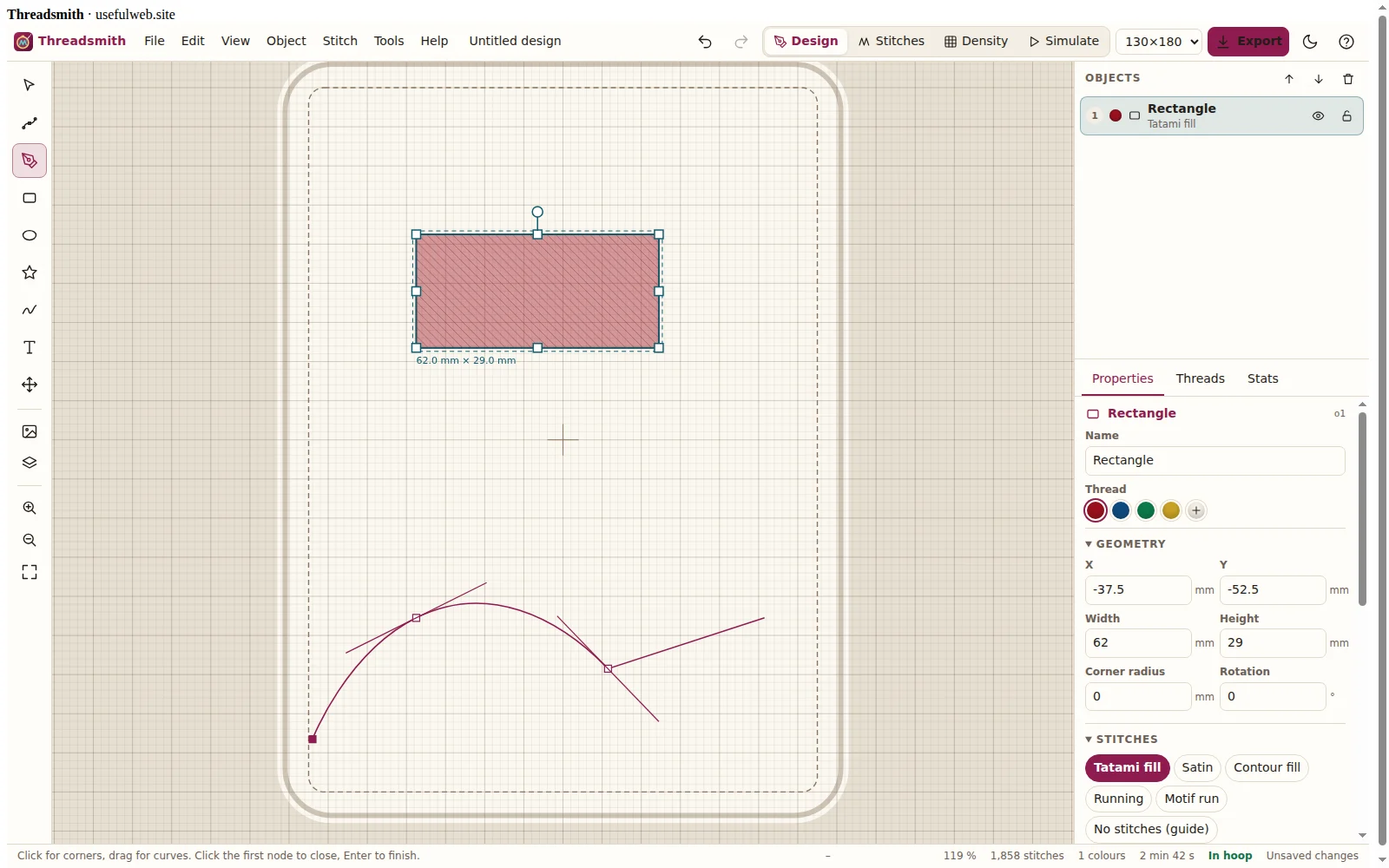
- Klik om een hoekpunt te plaatsen, klik en sleep om een vloeiend punt met handgrepen te plaatsen.
- Klik op het eerste punt om de vorm te sluiten (gesloten vormen kunnen worden gevuld), of druk op Binnenkomen om een open lijn af te ronden.
- Backspace verwijdert het laatste punt, Esc annuleert.
Bewerk later met het puntgereedschap A: sleep punten en handgrepen, dubbelklik op een segment om een punt in te voegen, Alt-klik op een punt om te wisselen tussen vloeiend en hoek, en Verwijderen verwijdert het geselecteerde punt. Rechthoeken, ellipsen en sterren worden automatisch omgezet naar paden zodra je hun punten gaat bewerken.
Het vrijehandgereedschap (F) is sneller voor organische vormen: teken vrij en Threadsmith maakt van de lijn vloeiende Bézierkrommen. Eindig de lijn dicht bij het begin om een gesloten vorm te krijgen.
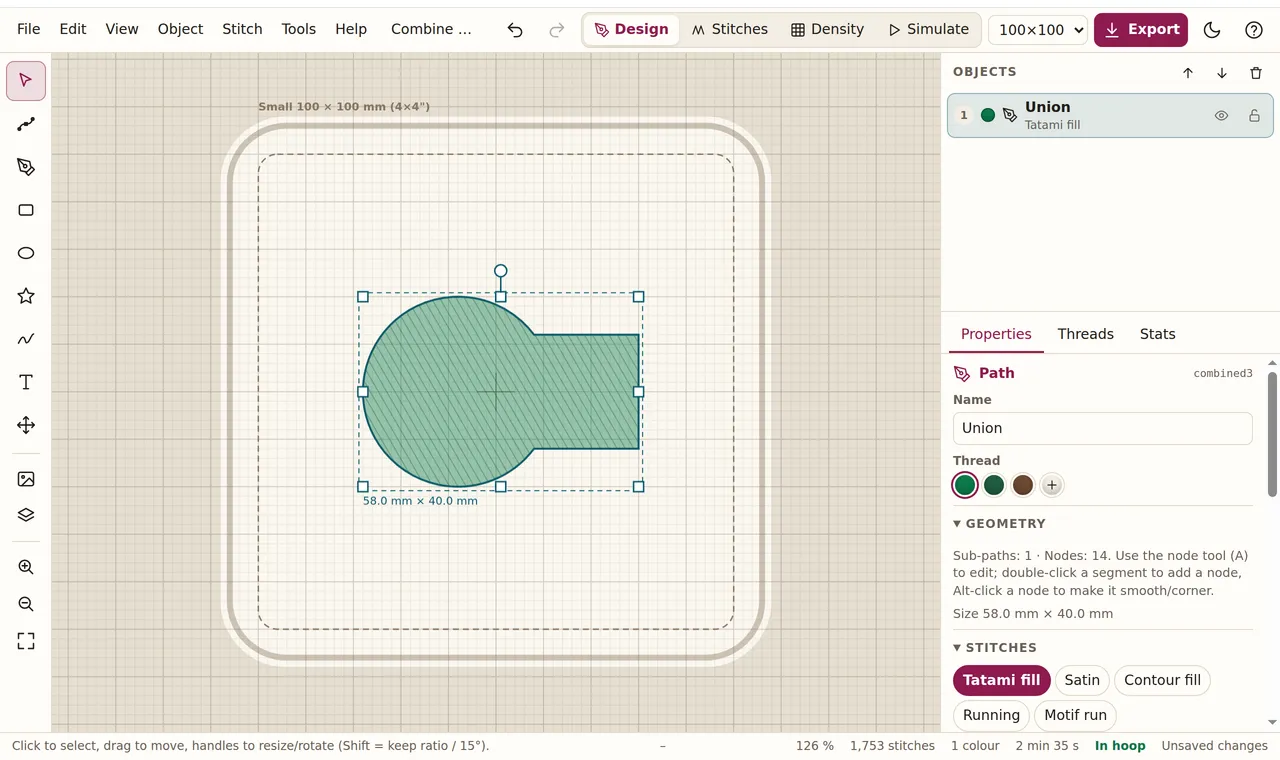
Vormen combineren. Om één omtrek uit eenvoudige vormen op te bouwen, selecteer je er twee of meer (klik op de eerste en Shift-klik op de andere in de lijst Objecten) en kies je Object → Vormen combineren:
- Vereniging voegt ze samen tot één omtrek.
- Aftrekken snijdt de latere vormen in borduurvolgorde uit de eerste (bijvoorbeeld een rond venster).
- Doorsnede houdt alleen het gebied over dat alle vormen gemeen hebben.
- Overlappingen uitsluiten houdt de gebieden over die door een oneven aantal vormen worden bedekt.
De vormen worden vervangen door één bewerkbaar pad met het garen en de steekinstellingen van de eerste vorm; de melding zegt bijvoorbeeld "Union: 2 shapes combined into one path." (Vereniging: 2 vormen gecombineerd tot één pad). Krommen worden binnen 0,02 mm opnieuw aangepast, zodat het puntgereedschap A op het resultaat werkt. Ongedaan maken brengt de oorspronkelijke vormen terug. Het combineren loopt op de achtergrond, zodat de editor ook bij zeer gedetailleerde vormen bruikbaar blijft; Esc stopt het, en als je de vormen intussen wijzigt, wordt er niets vervangen. Dezelfde engine draait ook als de tool Booleaanse padbewerkingen voor willekeurige SVG-paddata.
Tips
- Zet Beeld → Magnetisch raster aan voor strakke geometrische vormen en uit voor organisch tracen.
- Verberg de achtergrond (Beeld → Achtergrond tonen) om alleen de steken te beoordelen; hij wordt nooit geëxporteerd.
- Grote foto's worden bij het opslaan in het project verkleind tot 1600 px, zodat projectbestanden klein blijven.
Klaar om het te proberen?