← Alle tutorials · Threadsmith
Tutorial 5 van 10
Naaivolgorde, simulatie en het productiewerkblad
Expert 12 min
Bepaal de volgorde, begin- en eindpunten, sprongen en knipbewerkingen; bekijk de borduursimulator; en lever een afgedrukt werkblad aan samen met DST, PES, JEF of EXP.
Een ontwerp dat er goed uitziet, kan toch slecht borduren: te veel knipbewerkingen, een kleur die drie keer terugkomt, of een sprong dwars over de hele patch. Deze tutorial behandelt de productiekant van Threadsmith.
Hoe Threadsmith de steken op volgorde zet
Met de naaivolgorde Automatisch (ontwerpeigenschappen → Naaivolgorde, of het menu Steek):
- Objecten worden gegroepeerd per garenkleur, in de volgorde waarin de kleuren voor het eerst in de objectlijst voorkomen — zet de achtergrond dus eerst en de details als laatste.
- Binnen elke kleurgroep is het volgende object het object waarvan het beginpunt het dichtst ligt bij de plek waar de naald staat.
- Binnen een object worden vullingen in blokken gesplitst en op volgorde van dichtstbijzijnde eerst geborduurd; open lijnen worden geborduurd vanaf het uiteinde dat het dichtst bij de naald ligt.
De kleine getallen in de objectlijst tonen de resulterende volgorde.
Een handmatige volgorde borduurt precies in de volgorde van de lijst. Herschik door rijen te verslepen, met [ en ], of met Alt+↑/↓ op een rij met focus. Steek → Automatische volgorde op de lijst toepassen geeft je de automatische volgorde als startpunt en schakelt over naar handmatig, zodat je hem kunt verfijnen.
Begin- en eindpunten
Klik met de rechtermuisknop op het canvas boven een geselecteerd object → Beginpunt hier instellen / Eindpunt hier instellen. Groene driehoeken en rode vierkanten markeren ze. Gebruik ze om een object naast het vorige te laten beginnen, of om een vulling te laten eindigen waar de volgende satijnrand begint. Wis ze in Eigenschappen → Begin & einde.
Verbindingen: geborduurd, gesprongen of afgeknipt
De machine-instellingen (ontwerpeigenschappen → Machine) bepalen wat er tussen twee stukken borduurwerk gebeurt:
| Gat | Resultaat |
|---|---|
| korter dan Gaten naaien onder (standaard 1,2 mm) | een gewone steek |
| tot Afknippen bij gaten boven (standaard 5 mm) | een sprong (de naald beweegt zonder te borduren) |
| langer | afhechten, afknippen, sprong, aanhechten |
| kleurwissel | afhechten, afknippen, kleurstop, sprong, aanhechten |
Aanhechten en afhechten zijn piepkleine heen-en-weer-borgsteken (0,7 mm) die voorkomen dat het garen er na het knippen uit trekt. In DST-bestanden worden knipbewerkingen geschreven als drie sprongen met som nul — de conventie die machines gebruiken om hun garenschaar te activeren.
Kijk hoe het borduurt
Druk op 4 voor de Borduursimulator.
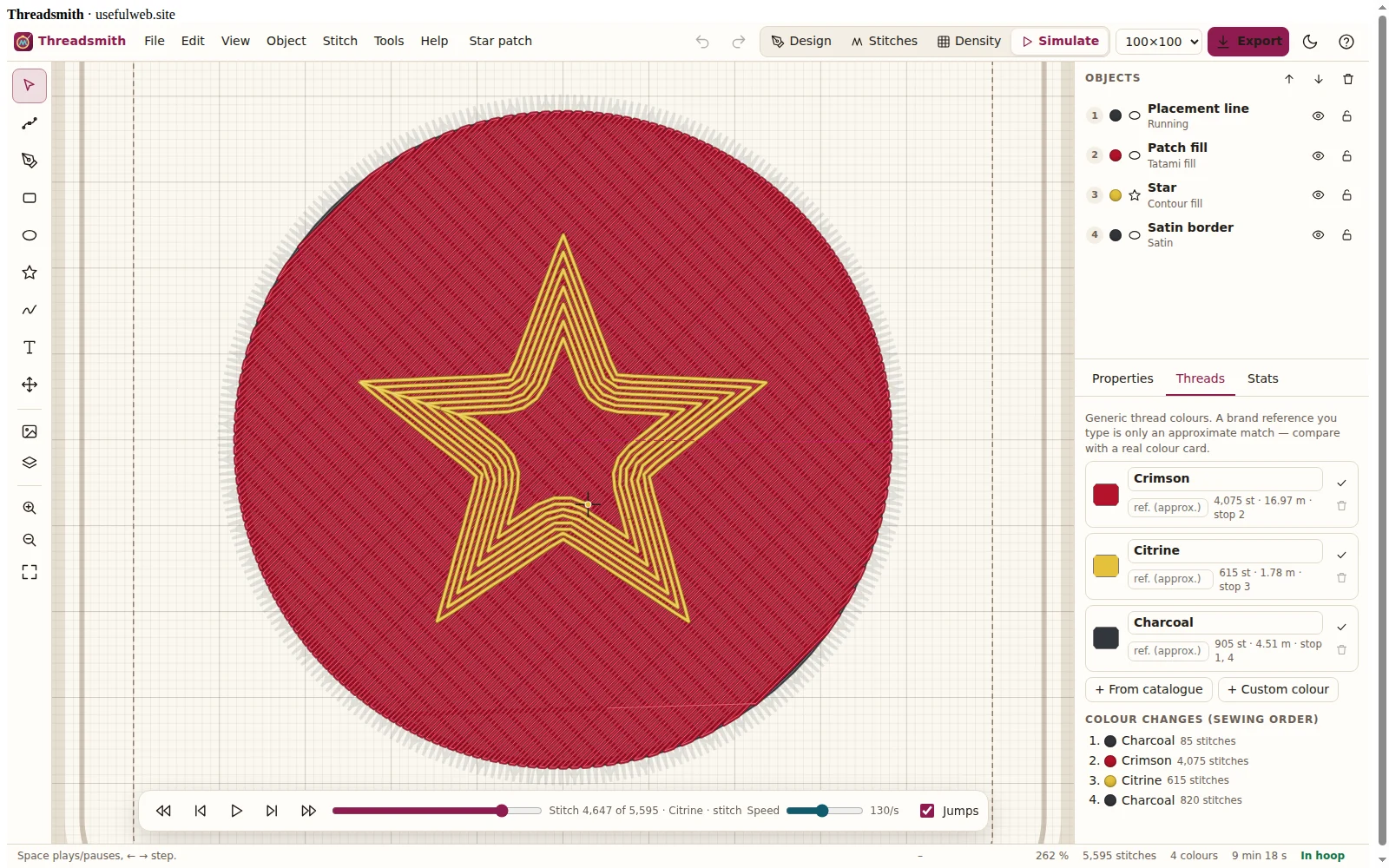
- Spatiebalk speelt af en pauzeert, ←/→ gaan één steek verder (met Shift: 10), Home/End springen naar begin/einde.
- De schuifregelaar loopt door het hele ontwerp; de snelheidsregelaar gaat van een paar tot duizenden steken per seconde.
- Met Sprongen aan worden sprongen als stippellijnen getekend, zodat je lange verplaatsingen ziet.
- De infolijn toont het steeknummer, het huidige garen en het commando (steek, sprong, knippen, kleurwissel).
Garens en kleurstops
Het tabblad Garens toont elk garen met het aantal steken, de geschatte garenlengte en de stopnummers waar het wordt gebruikt. Komt een kleur bij meerdere stops voor, overweeg dan de volgorde te wijzigen. Je kunt garens hernoemen en een Referentie van je garenmerk invullen — Threadsmith drukt die altijd af als "≈ benadering", omdat schermkleuren nooit precies overeenkomen met een echte kleurkaart.
Statistieken en schattingen
Het tabblad Statistieken toont steken, kleurwissels, knipbewerkingen, sprongen, grootte, of het in het raam past, maximale dichtheid en een ontwerpcontrole. Schattingen: bovengaren = geborduurde lengte + 0,8 mm per steek + 5 %; onderdraad ≈ een derde van de geborduurde lengte; borduurtijd = steken ÷ machinesnelheid + 4 s per knipbewerking + 20 s per kleurwissel (alles aan te passen onder Machine).
Overdragen aan de productie
Bestand → Productiewerkblad (Ctrl+P) opent een afdrukbaar A4-blad:
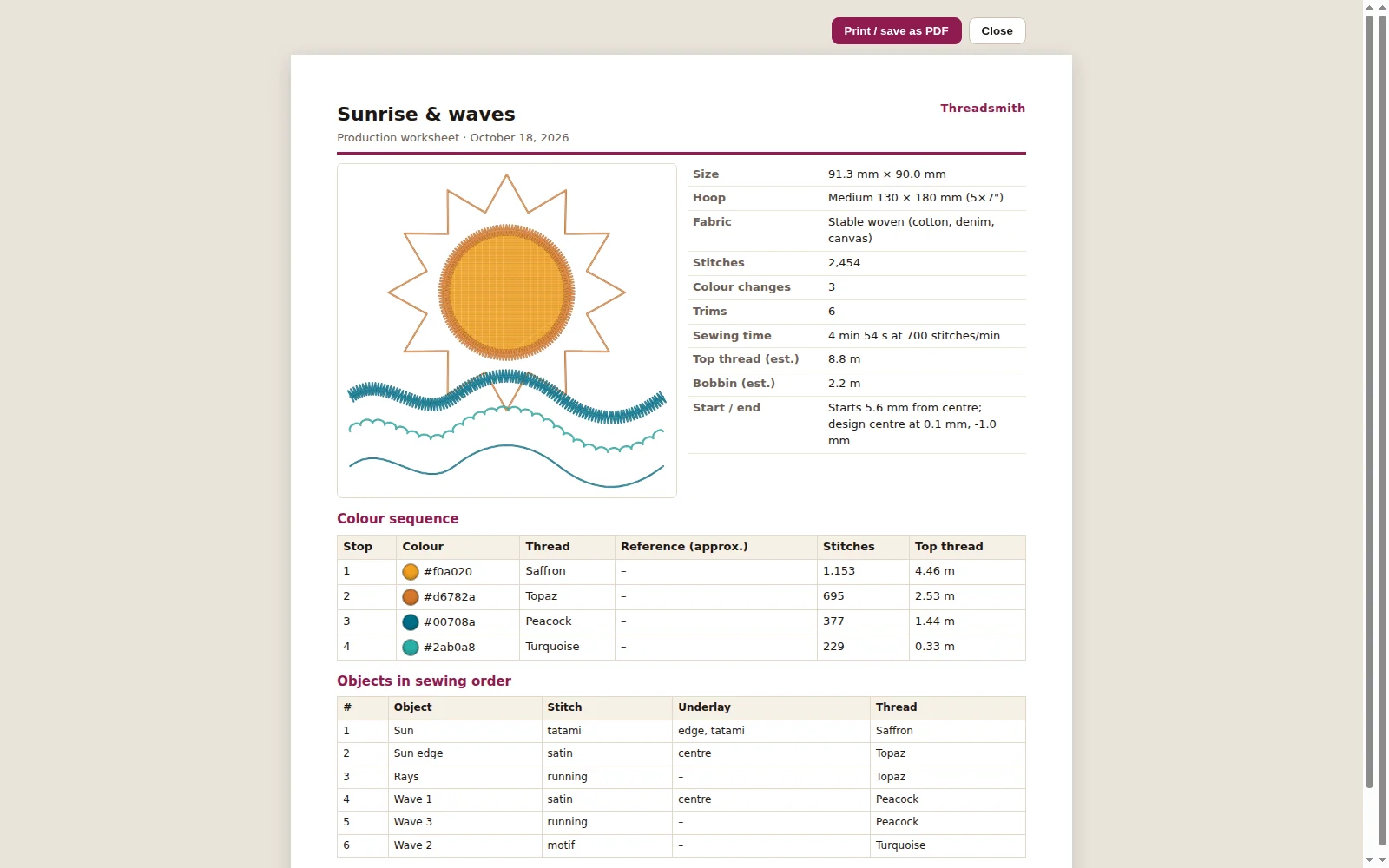
Het bevat het voorbeeld, de grootte en het raam, de stof, het aantal steken, knipbewerkingen, tijd, schattingen voor boven- en onderdraad, de kleurvolgorde met stalen en elk object in naaivolgorde met steeksoort en onderlaag, plus je notities (ontwerpeigenschappen → Notities voor het werkblad). Druk het af of sla het via het afdrukvenster op als PDF.
Exporteer daarna met de knop Exporteren (of Bestand → Machinebestand exporteren): Tajima DST, Brother / Babylock PES, Janome JEF of Melco / Bernina EXP. Alle bestanden worden geschreven in machine-eenheden van 0,1 mm; verplaatsingen die langer zijn dan het formaat toestaat (12,1 mm bij DST, 12,7 mm bij EXP en JEF) worden automatisch opgesplitst. PES-bestanden bevatten echte knipcommando's en de dichtstbijzijnde kleur uit de Brother-kaart per stop, JEF-bestanden de dichtstbijzijnde Janome-kleur — vergelijk de garenkleuren op het machinescherm met het werkblad.
Machinebestanden opnieuw openen
Bestand → Machinebestand importeren (DST, PES, JEF, EXP)… leest steekbestanden terug in — van jezelf of van elders. Elk kleurblok wordt een steken-object dat je kunt herkleuren, verplaatsen, schalen, opnieuw op volgorde zetten of punt voor punt bewerken met het knooppuntgereedschap. Gebruik dit om een bestand te controleren voordat het naar de machine gaat, of om een bestaand ontwerp te combineren met nieuwe letters.
Klaar om het te proberen?