← Wszystkie samouczki · Threadsmith
Samouczek 4 z 10
Importowanie grafiki SVG, obrysowywanie bitmap i rysowanie piórem
Średniozaawansowany 10 min
Przenieś istniejące logo do Threadsmith – jako plik SVG, przez automatyczne obrysowanie kontrastowego obrazu albo przez rysowanie ścieżek Béziera na podkładzie.
Większość haftów powstaje na podstawie istniejącej grafiki. Threadsmith daje ci trzy sposoby, by ją wczytać: Import SVG dla plików wektorowych, auto-trace dla kontrastowych bitmap oraz narzędzie pióro do ręcznego rysowania na obrazie podkładu.
Import SVG
Plik → Importuj SVG… (albo upuść plik .svg na obszar roboczy).
- Threadsmith odczytuje
path,rect,circle,ellipse,line,polylineipolygon, zagnieżdżone grupy oraz każde przekształcenietransform(translate,scale,rotate,skewX/Y,matrix). Rozmiary pochodzą z atrybutówwidth/heightiviewBoxpliku SVG (px liczone są przy 96 dpi). - Ustaw szerokość w projekcie – grafika zostanie przeskalowana proporcjonalnie i wyśrodkowana w tamborku.
- Kształty wypełnione stają się obiektami wypełnienia: satyną, gdy są węższe niż 7 mm, w przeciwnym razie tatami. Kontury stają się ściegami prostymi albo kolumnami/obramowaniami satynowymi, gdy kontur ma co najmniej 1,2 mm szerokości.
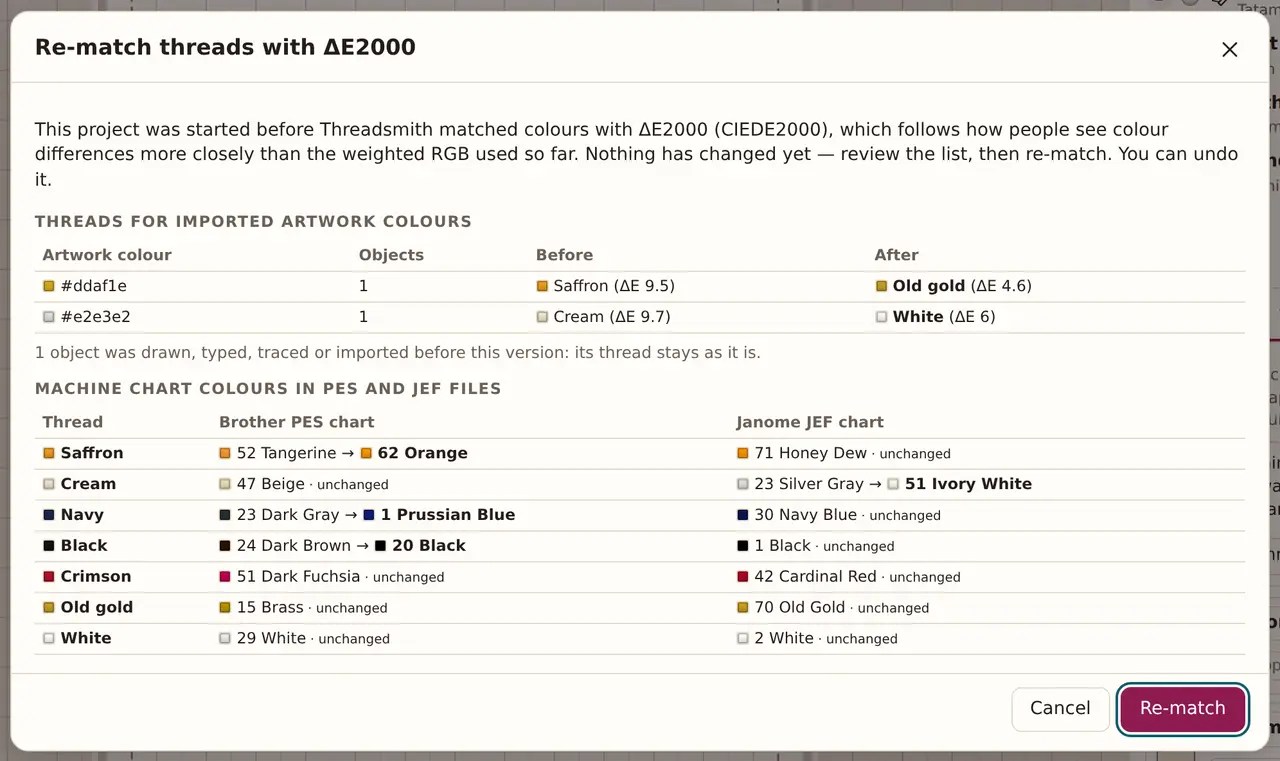
- Kolory są dopasowywane do najbliższej nici z twojej palety (lub z wbudowanej palety) za pomocą ΔE2000 – miary różnicy kolorów, która odpowiada temu, jak ludzie postrzegają barwy; wyraźnie odmienne kolory (różnica większa niż ΔE 8) są dodawane jako nici własne. Każdy obiekt zapamiętuje kolor z grafiki, więc później możesz go dopasować ponownie.
- Projekty zapisane przed listopadem 2026 zachowują dopasowanie ważonym RGB, z którym zostały utworzone, więc żadna z ich nici nie zmieni się niespodziewanie. Zakładka nici pokazuje, której metody używa projekt. Narzędzia → Dopasuj nici ponownie za pomocą ΔE2000… wyświetla każdą nić i każdy kolor z karty maszyny, który by się zmienił, w wersji przed i po; Dopasuj ponownie stosuje tę listę jako jeden krok, który możesz odwrócić poleceniem Cofnij.
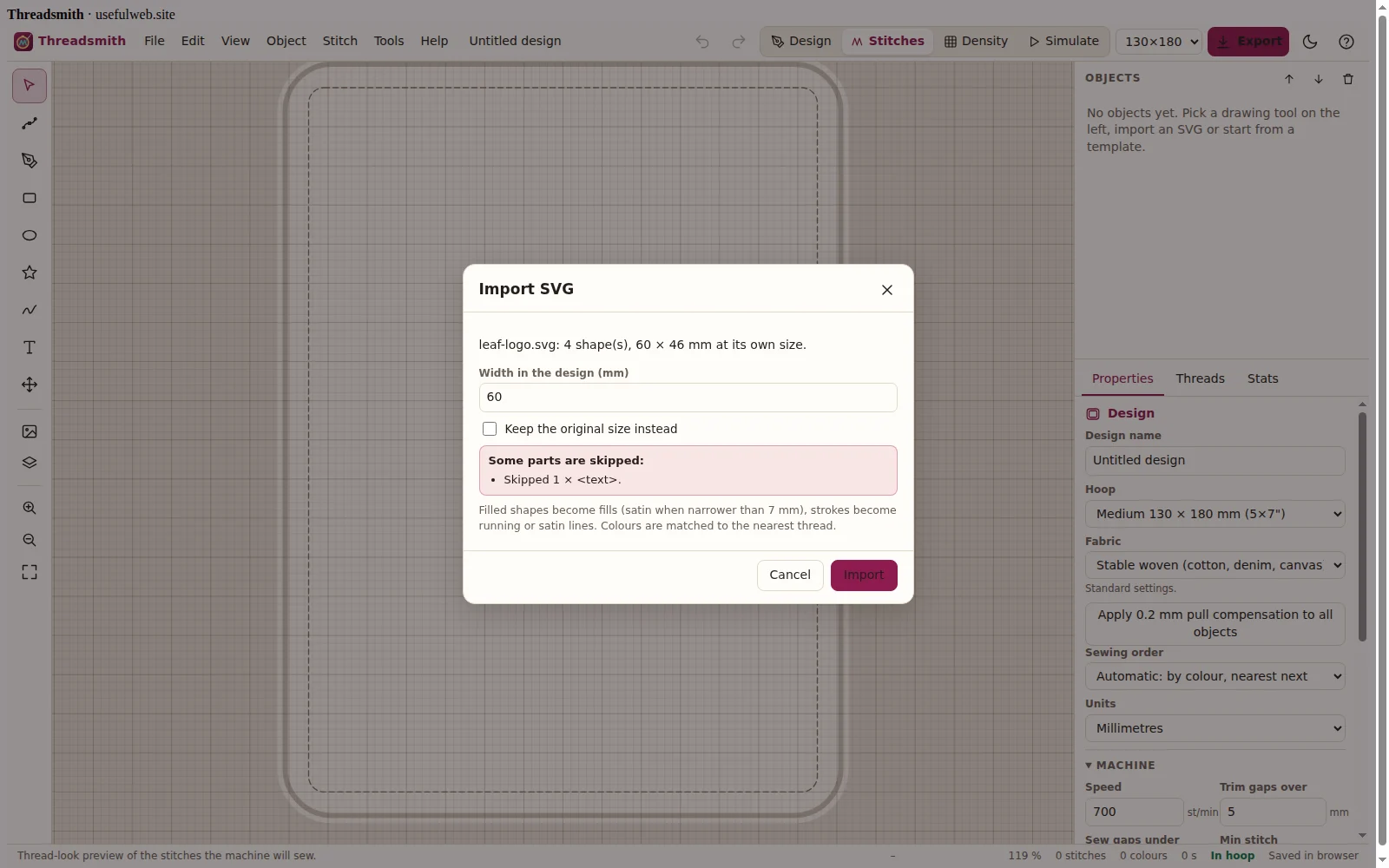
- Elementy, których haft nie potrafi wykorzystać, są pomijane z adnotacją w oknie dialogowym: tekst (najpierw zamień go na ścieżki w swoim programie graficznym), osadzone obrazy, gradienty (zastępowane jednolitym kolorem), reguły CSS
<style>, ścieżki przycinania i maski.
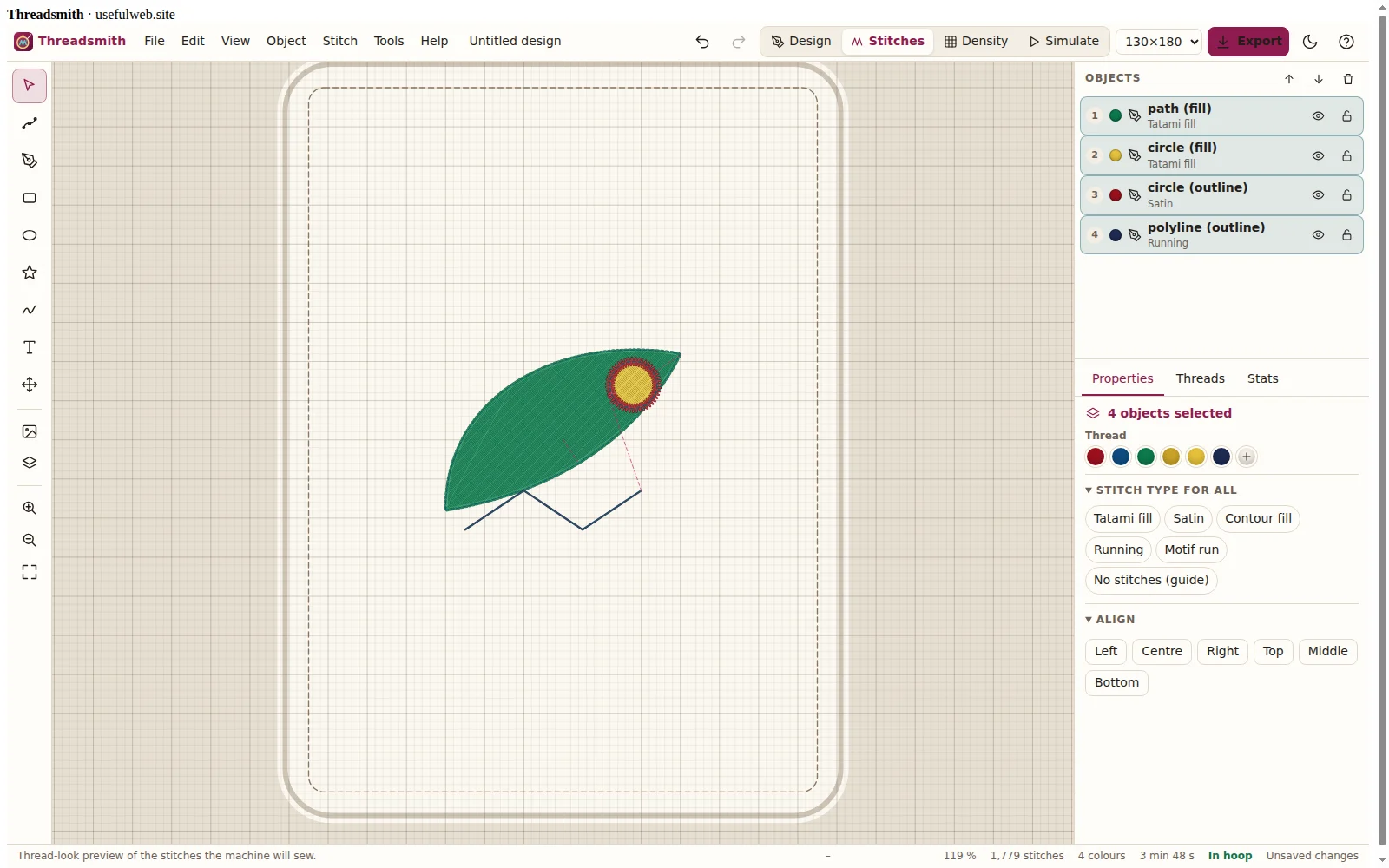
Po imporcie sprawdź typ i kąt ściegu każdego obiektu – automatyczny wybór to punkt wyjścia, a nie gotowa digitalizacja.
Podkład bitmapowy i auto-trace
Plik → Importuj obraz (podkład)… umieszcza plik PNG/JPEG/WebP za twoim projektem. Krycie, położenie i szerokość ustawisz we właściwościach projektu (kliknij pusty fragment obszaru roboczego, żeby je zobaczyć).
W przypadku logo i grafik liniowych Narzędzia → Auto-trace podkładu… zamienia ciemne obszary w kształty:
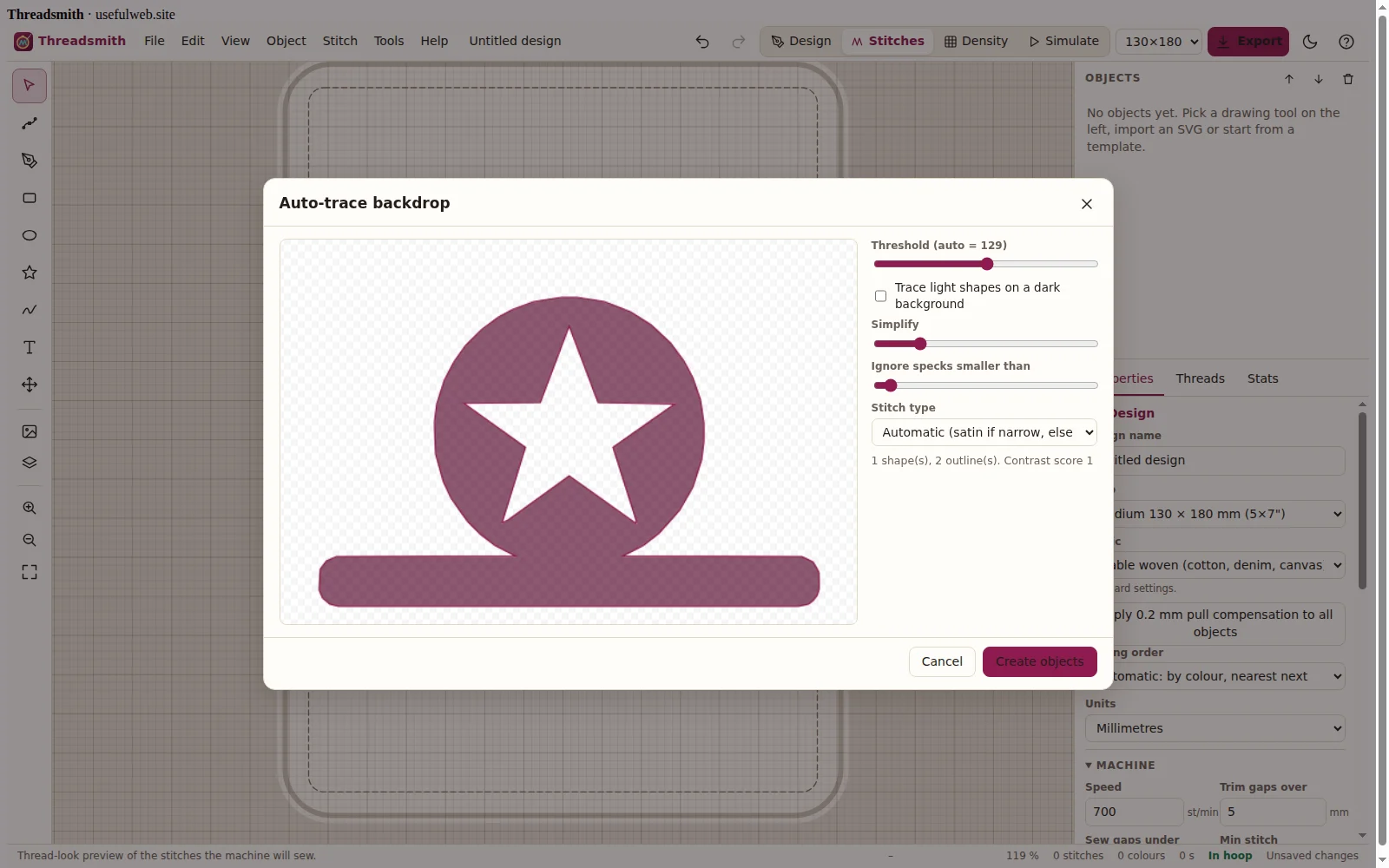
- Próg ma na początku wartość automatyczną (metoda Otsu). Przesuwaj go, aż różowy podgląd pokryje dokładnie te fragmenty, które chcesz.
- Obrysuj jasne kształty na ciemnym tle odwraca zaznaczenie.
- Uprość usuwa poszarpane krawędzie; Ignoruj drobinki pomija kurz i szumy.
- Wybierz typ ściegu i kliknij Utwórz obiekty. Otwory (wnętrze litery O, wycięcie w gwiazdce) zostają zachowane.
Wskaźnik kontrastu mówi ci, na ile obraz się nadaje: wartość bliska 1 daje czysty obrys, poniżej 0,6 oznacza, że to prawdopodobnie zdjęcie – takie obrazy wymagają ręcznej digitalizacji.
Rysowanie narzędziem pióro (Bézier)
Wszystko, czego nie da się obrysować automatycznie, narysuj na podkładzie narzędziem M:
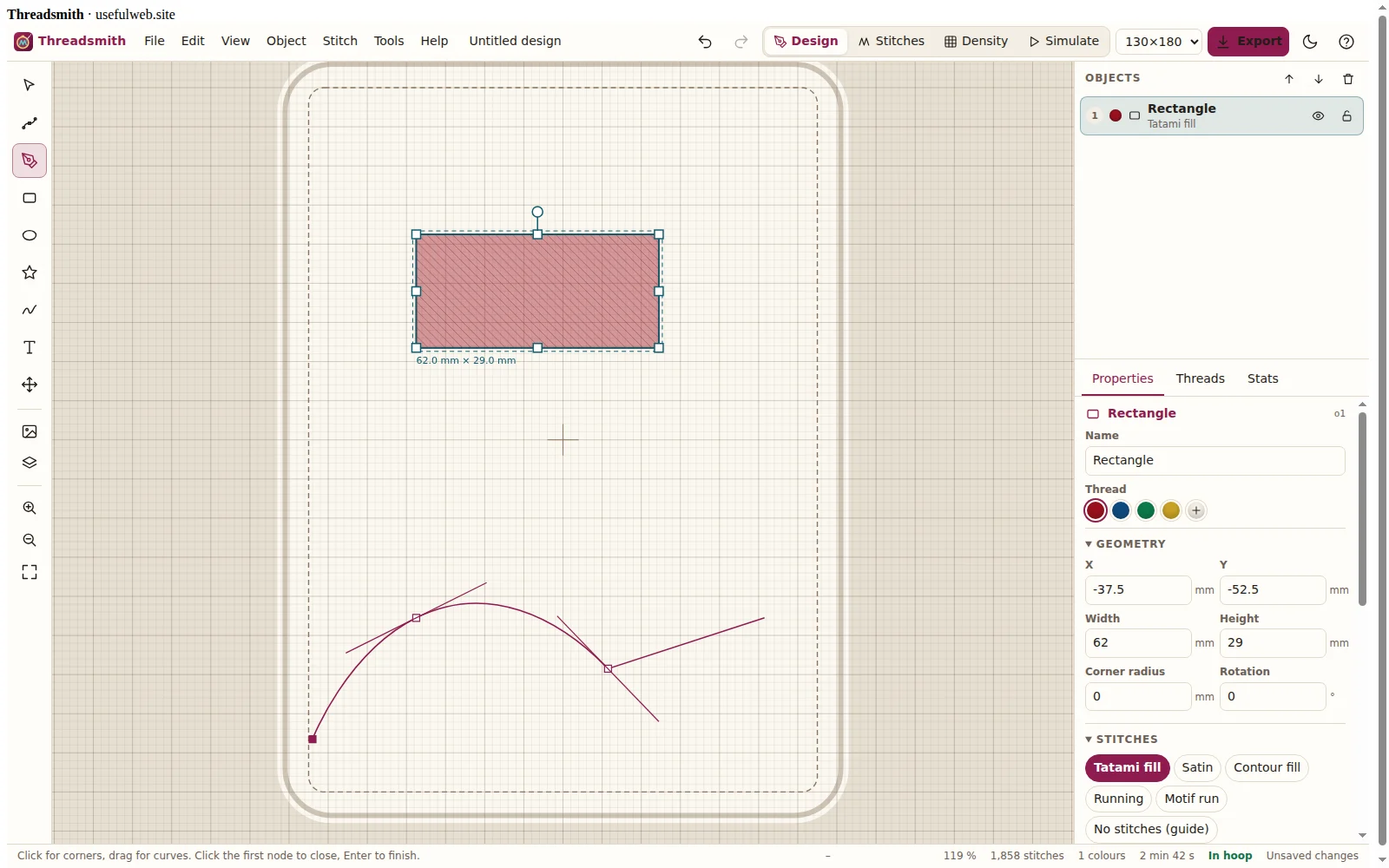
- Klik stawia węzeł narożny, kliknij i przeciągnij, aby postawić węzeł gładki z uchwytami.
- Kliknij pierwszy węzeł, aby zamknąć kształt (zamknięte kształty można wypełnić), albo naciśnij Wchodzić, aby zakończyć otwartą linię.
- Backspace usuwa ostatni węzeł, Esc anuluje rysowanie.
Później możesz edytować ścieżkę narzędziem węzłów A: przeciągaj węzły i uchwyty, dwukrotnie kliknij odcinek, aby wstawić węzeł, kliknij z Alt węzeł, aby przełączyć go między gładkim a narożnym; klawisz Usunięcie usuwa zaznaczony węzeł. Prostokąty, elipsy i gwiazdy są automatycznie zamieniane na ścieżki, gdy zaczniesz edytować ich węzły.
Narzędzie odręczne (F) jest szybsze przy kształtach organicznych: rysuj swobodnie, a Threadsmith wygładzi linię do krzywych Béziera. Zakończ linię blisko jej początku, aby uzyskać zamknięty kształt.
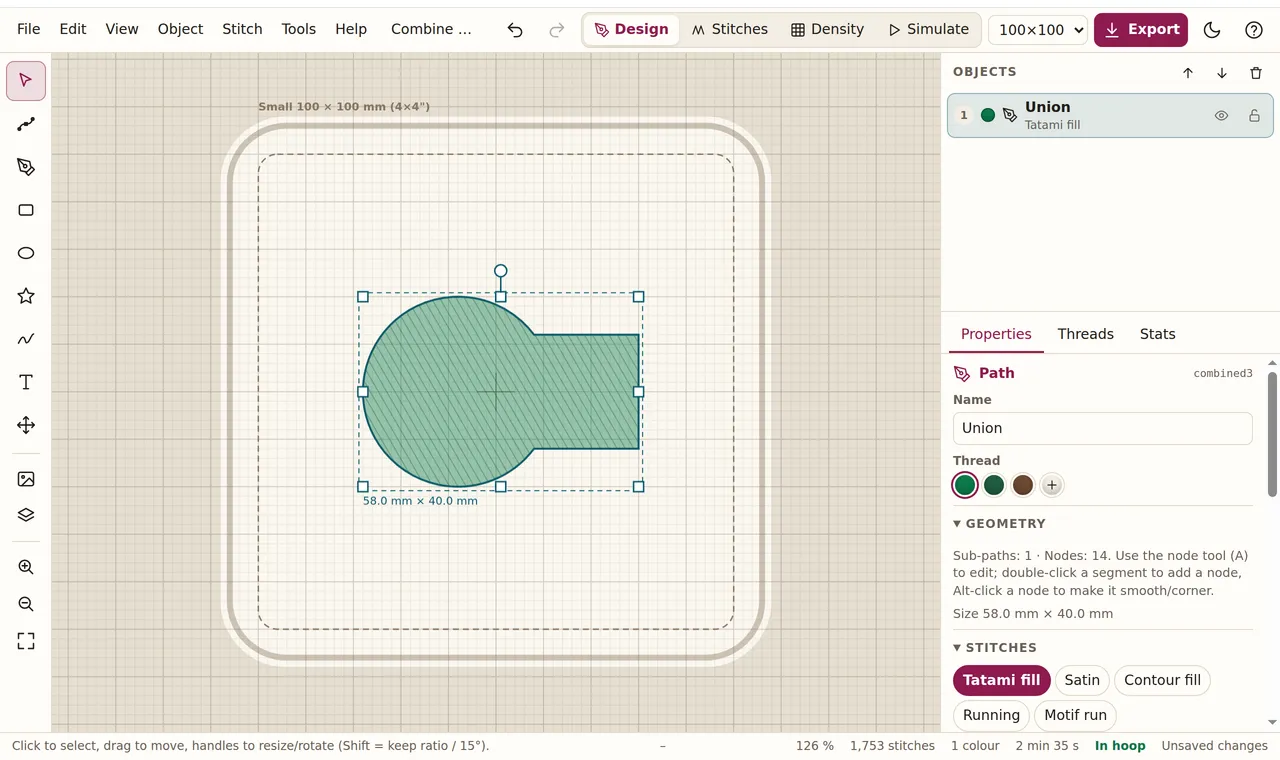
Połącz kształty. Aby zbudować jeden kontur z prostych kształtów, zaznacz dwa lub więcej z nich (kliknij pierwszy, a pozostałe kliknij z Shift na liście Obiekty) i wybierz Obiekt → Połącz kształty:
- Suma scala je w jeden kontur.
- Odejmij wycina kolejne kształty z pierwszego według kolejności szycia (na przykład okrągłe okienko).
- Część wspólna zachowuje tylko obszar wspólny dla wszystkich kształtów.
- Wyklucz nakładania zachowuje obszary pokryte przez nieparzystą liczbę kształtów.
Kształty zostają zastąpione jedną edytowalną ścieżką z nicią i ustawieniami ściegu pierwszego kształtu; powiadomienie wyświetla na przykład "Union: 2 shapes combined into one path." (Suma: 2 kształty połączono w jedną ścieżkę). Krzywe są dopasowywane ponownie z dokładnością 0,02 mm, więc narzędzie węzłów A działa na wyniku. Cofnij przywraca oryginalne kształty. Łączenie odbywa się w tle, więc edytor pozostaje używalny nawet przy bardzo szczegółowych kształtach; Esc je przerywa, a jeśli w międzyczasie zmienisz kształty, nic nie zostanie zastąpione. Ten sam silnik działa jako narzędzie Path Boolean Operations dla dowolnych danych ścieżek SVG.
Wskazówki
- Włącz Widok → Przyciągaj do siatki przy czystych kształtach geometrycznych, a wyłącz przy organicznym obrysowywaniu.
- Ukryj podkład (Widok → Pokaż podkład), aby ocenić same ściegi; podkład nigdy nie jest eksportowany.
- Duże zdjęcia są przy zapisie w projekcie zmniejszane do 1600 px, dzięki czemu pliki projektów pozostają małe.
Gotowy, by spróbować?