← Wszystkie samouczki · Threadsmith
Samouczek 3 z 10
Napisy i identyfikatory z wbudowaną czcionką
Początkujący 8 min
Dodaj tekst, wybierz litery jednoliniowe lub konturowe, wyszyj je ściegiem prostym, fasolkowym lub satyną i dopracuj rozmiar, odstępy i pochylenie.
Threadsmith ma własną czcionkę hafciarską zaprojektowaną do wyszywania: wszystkie litery A–Z, a–z, cyfry 0–9 i popularne znaki interpunkcyjne (. , ! ? - _ ' " : ; ( ) / & + # * =). Występuje w dwóch stylach:
- Jednoliniowy — każda litera to zestaw linii środkowych. Wyszyj je ściegiem prostym/fasolkowym (mały tekst, od około 4 mm) lub jako kolumny satynowe (pogrubiony tekst od około 8 mm).
- Kontur — pociągnięcia są pogrubiane do prawdziwych kształtów liter (z otworami w O, A, B …), które możesz wypełnić tatami lub satyną albo obrysować ściegiem prostym.
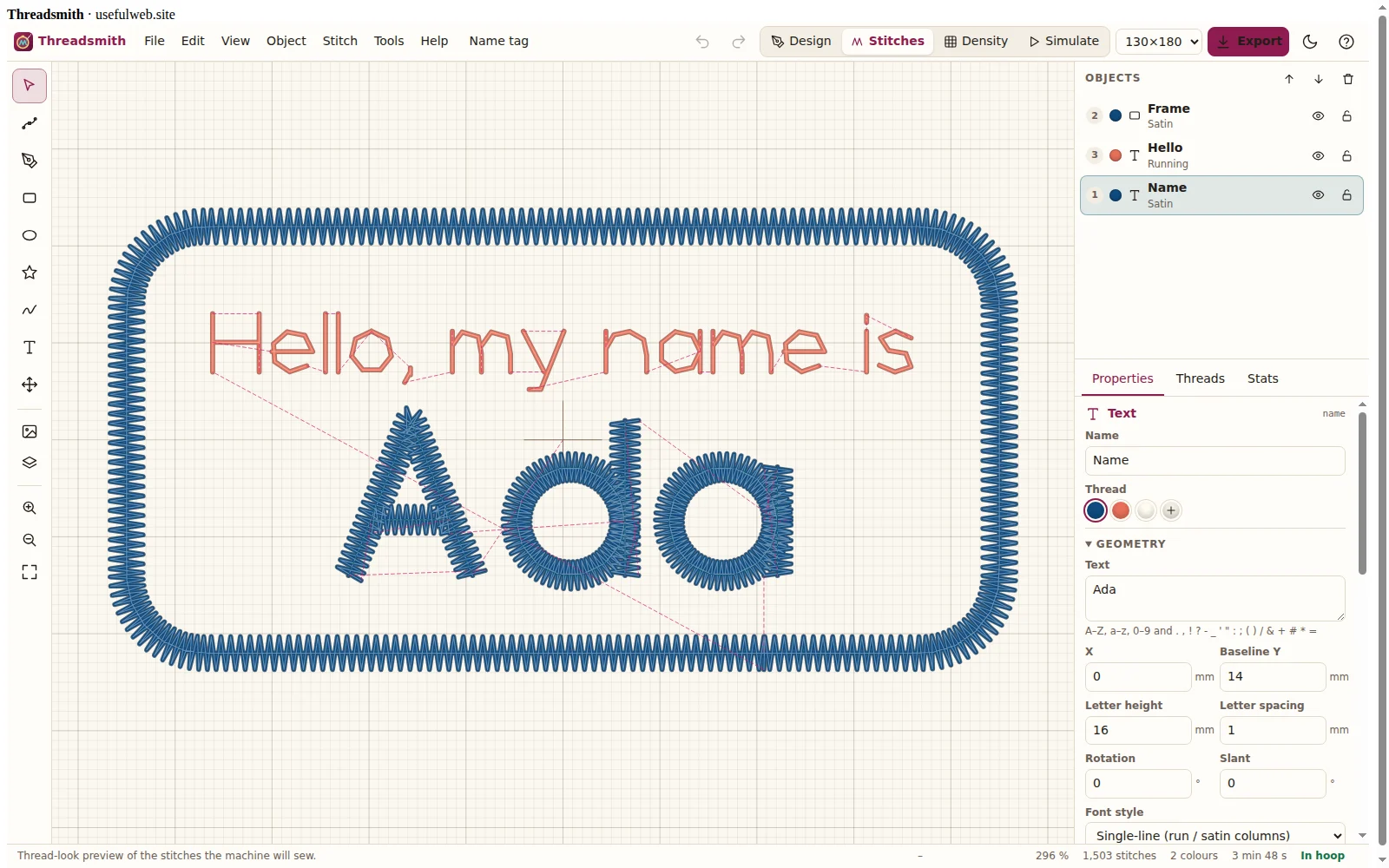
Dodaj tekst
- Naciśnij T i kliknij w tamborku tam, gdzie ma się znaleźć środek linii bazowej tekstu.
- Pole tekstowe w panelu Właściwości zostanie aktywowane — wpisz tekst. Użyj nowego wiersza, aby dodać drugi rząd.
- Ustaw Wysokość liter (wysokość wielkich liter w mm). 6–8 mm to najmniejszy rozmiar, który w satynie pozostaje czytelny; jednoliniowy tekst ściegiem prostym sprawdza się od około 4 mm.
Kliknij dwukrotnie dowolny tekst na płótnie, aby ponownie go edytować.
Wybierz sposób wyszycia
W sekcji Ściegi:
- Ścieg prosty z opcją Ścieg fasolkowy (potrójny) daje wygląd pisma ręcznego przy małych napisach.
- Satyna wyszywa kolumnę wzdłuż każdego pociągnięcia. Ustaw Szerokość kolumny na około 14 % wysokości liter (dla liter 16 mm około 2,2 mm). Pozostaw włączone Krótkie ściegi na łukach — wnętrze
o,eispozostanie czyste. - Dla stylu czcionki Kontur wybierz Wypełnienie tatami lub Satyna dla wypełnionych liter albo Ścieg prosty, aby wyszyć tylko obrysy liter. Grubość konturu ustala grubość pociągnięć liter.
Odstępy, wyrównanie i pochylenie
- Odstęp liter dodaje (lub przy wartościach ujemnych usuwa) przestrzeń między literami, w mm.
- Wyrównanie do lewej / środka / prawej odnosi się do klikniętego punktu (X / Linia bazowa Y).
- Pochylenie daje sztuczną kursywę (od −30° do 30°), Obrót obraca cały tekst.
Tekst na łuku (odznaki i naszywki klubowe)
Tekst na łuku (promień) wygina linię bazową wokół okręgu. Wartość to promień okręgu w mm:
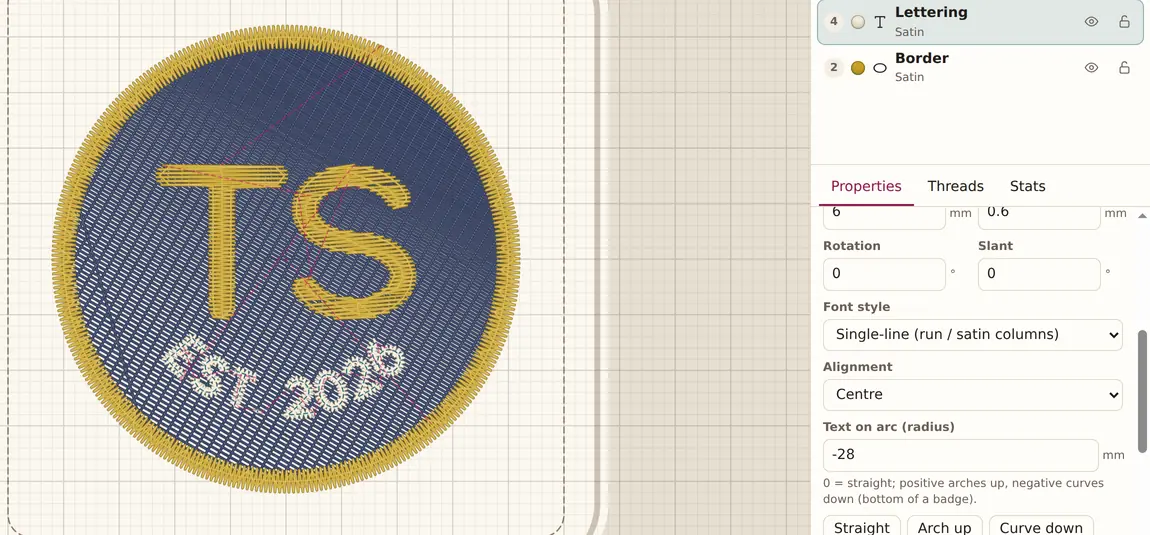
- Wartości dodatnie wyginają tekst w górę — nazwa klubu wzdłuż górnej krawędzi okrągłej odznaki. Środek okręgu leży o tyle milimetrów poniżej klikniętego punktu (X / Linia bazowa Y).
- Wartości ujemne wyginają go w dół — motto wzdłuż dolnej krawędzi odznaki, nadal czytane od lewej do prawej. Środek leży powyżej punktu linii bazowej.
- 0 to tekst prosty. Przyciski Prosto, Łuk w górę i Łuk w dół jednym kliknięciem ustawiają sensowny promień.
Dla tekstu, który ma przylegać do okrągłej naszywki o promieniu R, użyj około R − 6 mm dla górnej linii (łuk w górę, linia bazowa poniżej obszycia) i −(R − 12 mm) dla dolnej linii. Szablon Odznaka z monogramem pokazuje dolną linię na łuku. Na ciasnych łukach utrzymuj co najmniej 6 mm wysokości liter, aby kolumny satynowe pozostały czytelne.
Zrób identyfikator
- Plik → Nowy… → szablon Identyfikator imienny albo zbuduj go samodzielnie:
- Narysuj zaokrąglony prostokąt (R), ustaw Promień narożnika na 8 mm i rodzaj ściegu Satyna, tryb Obszycie wzdłuż obrysu, szerokość 3 mm.
- Dodaj imię za pomocą T: wysokość liter 16 mm, szerokość satyny 2,4 mm, wyśrodkowane.
- Nad nim dodaj małą linię tekstu ściegiem prostym (6 mm, ścieg fasolkowy).
- Naciśnij 2, aby zobaczyć ściegi, i 4, aby obejrzeć w symulatorze, jak wyszywa je litera po literze.
Wskazówki dla wyraźnych napisów
- Wyszywaj napisy po tle, na którym leżą — przy automatycznej kolejności dzieje się tak, gdy ich kolor występuje dalej na liście obiektów.
- Pod literami satynowymi stosuj podszycie z przeszyciem środkiem (ustawiane automatycznie).
- Napisy tworzą skoki między literami; pokazują je czerwone przerywane linie w widoku ściegów. Przerwy dłuższe niż odległość Obcinaj przerwy powyżej (właściwości wzoru → Maszyna) są obcinane ze ściegami zabezpieczającymi na końcu i na początku.
- Znaki, których czcionka nie zawiera, są zastępowane przez
?i wyświetlane jako ostrzeżenie przy obiekcie.
Gotowy, by spróbować?