Урок 3 из 10
Надписи и бейджи с именем встроенным шрифтом
Начальный 8 мин
Добавь текст, выбери однолинейные или контурные буквы, вышей их прямым, тройным стежком или сатином и настрой размер, интервал и наклон.
В Threadsmith есть собственный вышивальный шрифт, созданный специально для вышивки: все буквы A–Z, a–z, цифры 0–9 и распространённые знаки препинания (. , ! ? - _ ' " : ; ( ) / & + # * =). Он бывает в двух стилях:
- Однолинейный — каждая буква состоит из осевых линий. Вышивай их прямым/тройным стежком (мелкий текст, примерно от 4 мм) или как сатиновые колонны (жирный текст примерно от 8 мм).
- Контур — штрихи утолщаются до настоящих форм букв (с отверстиями в O, A, B …), которые можно залить татами или сатином либо обвести прямым стежком.
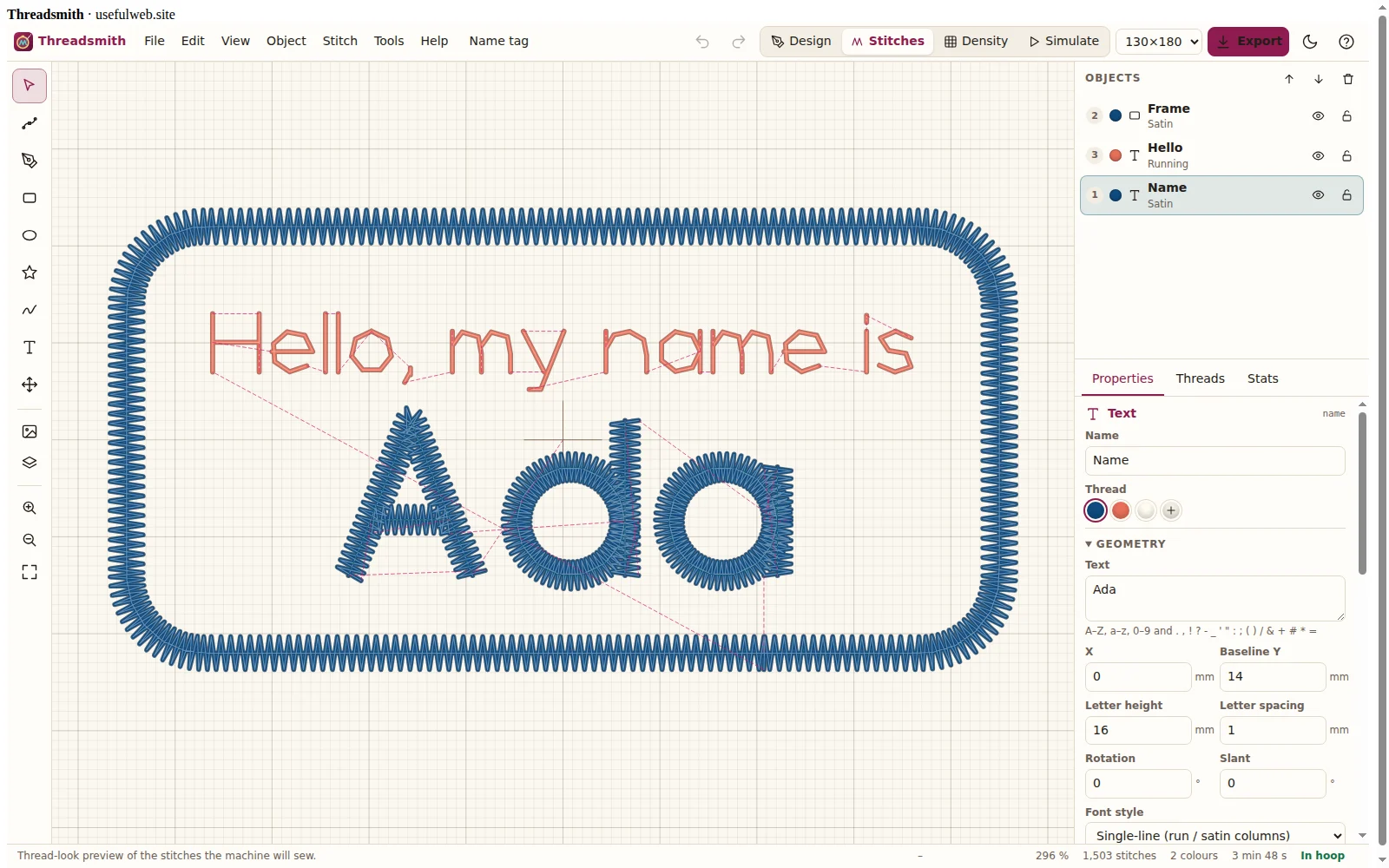
Добавь текст
- Нажми T и щёлкни в пяльцах там, где должна быть середина базовой линии текста.
- Поле текста на панели Свойства получает фокус — введи текст. Для второй строки начни новую строку.
- Задай Высота букв (высота заглавных букв в мм). 6–8 мм — минимальный размер, при котором сатин остаётся читаемым; однолинейный текст прямым стежком работает примерно от 4 мм.
Чтобы снова отредактировать текст, дважды щёлкни по нему на холсте.
Выбери способ вышивки
В разделе Стежки:
- Прямой стежок с Тройной стежок даёт эффект рукописного текста для мелких надписей.
- Сатин прошивает колонну вдоль каждого штриха. Задай Ширина колонны примерно 14 % от высоты букв (для букв 16 мм около 2,2 мм). Оставь включённым Короткие стежки на изгибах — внутренняя часть
o,eиsостанется чистой. - Для стиля шрифта Контур выбери Заливка татами или Сатин для заполненных букв либо Прямой стежок, чтобы вышить только контуры букв. Толщина контура задаёт толщину штрихов букв.
Интервал, выравнивание и наклон
- Межбуквенный интервал добавляет (а при отрицательных значениях убирает) расстояние между буквами в мм.
- Выравнивание по левому краю / по центру / по правому краю отсчитывается от точки, по которой ты щёлкнул (X / Базовая линия Y).
- Наклон даёт псевдокурсив (от −30° до 30°), Поворот поворачивает весь текст.
Текст по дуге (эмблемы и клубные нашивки)
Текст по дуге (радиус) изгибает базовую линию по окружности. Значение — радиус окружности в мм:
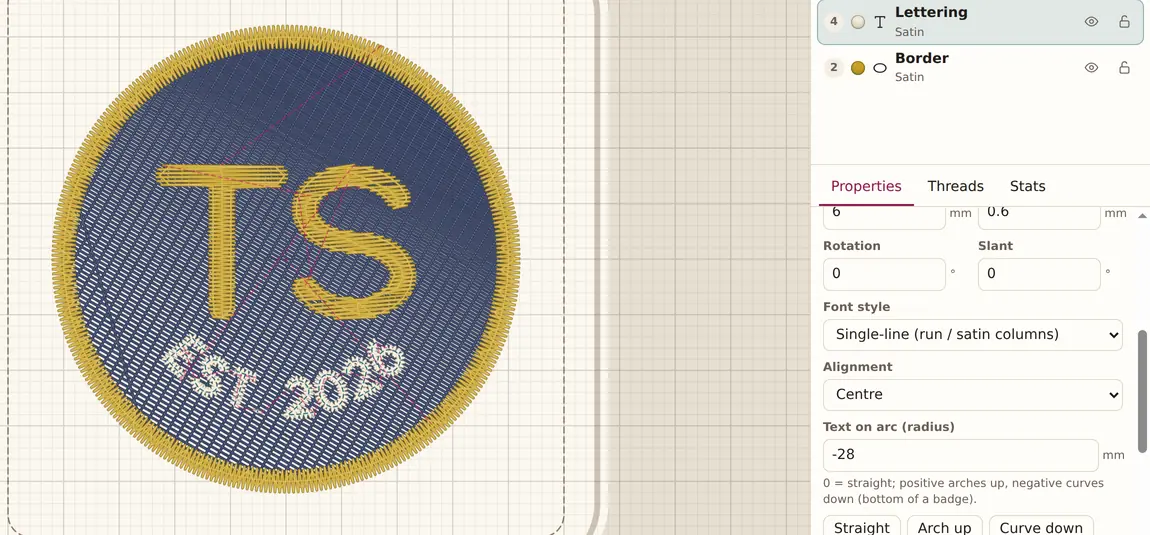
- Положительные значения выгибают текст вверх — название клуба вдоль верхнего края круглой эмблемы. Центр окружности лежит на столько же миллиметров ниже точки, по которой ты щёлкнул (X / Базовая линия Y).
- Отрицательные значения выгибают его вниз — девиз вдоль нижнего края эмблемы, по-прежнему читаемый слева направо. Центр лежит выше точки базовой линии.
- 0 — прямой текст. Кнопки Прямо, Дуга вверх и Дуга вниз задают разумный радиус одним щелчком.
Для текста, который должен облегать круглую нашивку радиусом R, бери примерно R − 6 mm для верхней строки (дуга вверх, базовая линия ниже бортика) и −(R − 12 mm) для нижней строки. Шаблон Бейдж с монограммой показывает нижнюю строку по дуге. На крутых дугах держи высоту букв не меньше 6 мм, чтобы сатиновые колонны оставались читаемыми.
Сделай бейдж с именем
- Файл → Новый… → шаблон Бейдж с именем или собери его сам:
- Нарисуй скруглённый прямоугольник (R), задай Радиус скругления 8 мм и тип стежка Сатин, режим Бортик по контуру, ширину 3 мм.
- Добавь имя с помощью T: высота букв 16 мм, ширина сатина 2,4 мм, по центру.
- Над ним добавь небольшую строку текста прямым стежком (6 мм, тройной стежок).
- Нажми 2, чтобы увидеть стежки, и 4, чтобы посмотреть, как симулятор вышивает буква за буквой.
Советы для чётких надписей
- Вышивай надпись после фона, на котором она лежит, — при автоматической последовательности так и происходит, если её цвет идёт в списке объектов позже.
- Под сатиновыми буквами используй подложку по центру (задаётся автоматически).
- Надписи создают переходы между буквами; пунктирные красные линии в виде стежков показывают их. Промежутки длиннее расстояния Обрезать промежутки больше (свойства дизайна → Машина) обрезаются с закрепляющими стежками в конце и в начале.
- Символы, которых нет в шрифте, заменяются на
?и перечисляются как предупреждение у объекта.
Готовы попробовать?