Урок 4 из 10
Импорт SVG-графики, трассировка растровых изображений и рисование пером
Средний 10 мин
Перенеси готовые логотипы в Threadsmith — как SVG, с помощью автотрассировки контрастного изображения или рисуя кривые Безье поверх подложки.
Большинство вышивок начинается с уже готовой графики. Threadsmith даёт тебе три способа её загрузить: Импорт SVG для векторных файлов, автотрассировку для контрастных растровых изображений и инструмент «Перо» для рисования вручную поверх картинки-подложки.
Импорт SVG
Файл → Импорт SVG… (или перетащи файл .svg на холст).
- Threadsmith читает
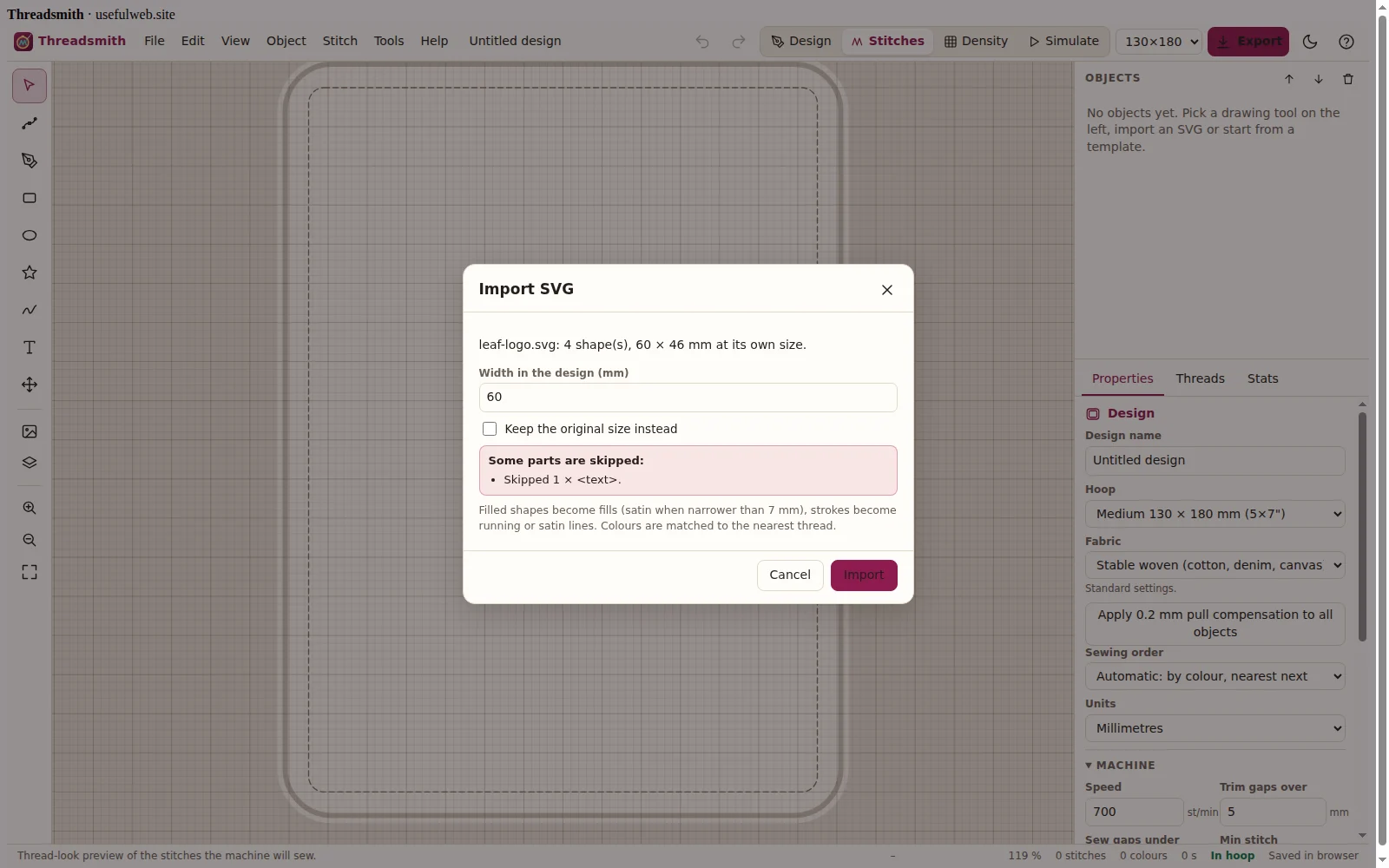
path,rect,circle,ellipse,line,polylineиpolygon, вложенные группы и любыеtransform(translate,scale,rotate,skewX/Y,matrix). Размеры берутся из атрибутовwidth/heightиviewBoxфайла SVG (px считаются при 96 dpi). - Задай ширину в дизайне — графика масштабируется пропорционально и центрируется в пяльцах.
- Залитые фигуры становятся объектами заливки: гладью, если они уже 7 мм, иначе татами. Обводки становятся строчками, а если обводка шириной не менее 1,2 мм — колонками или бордюрами гладью.
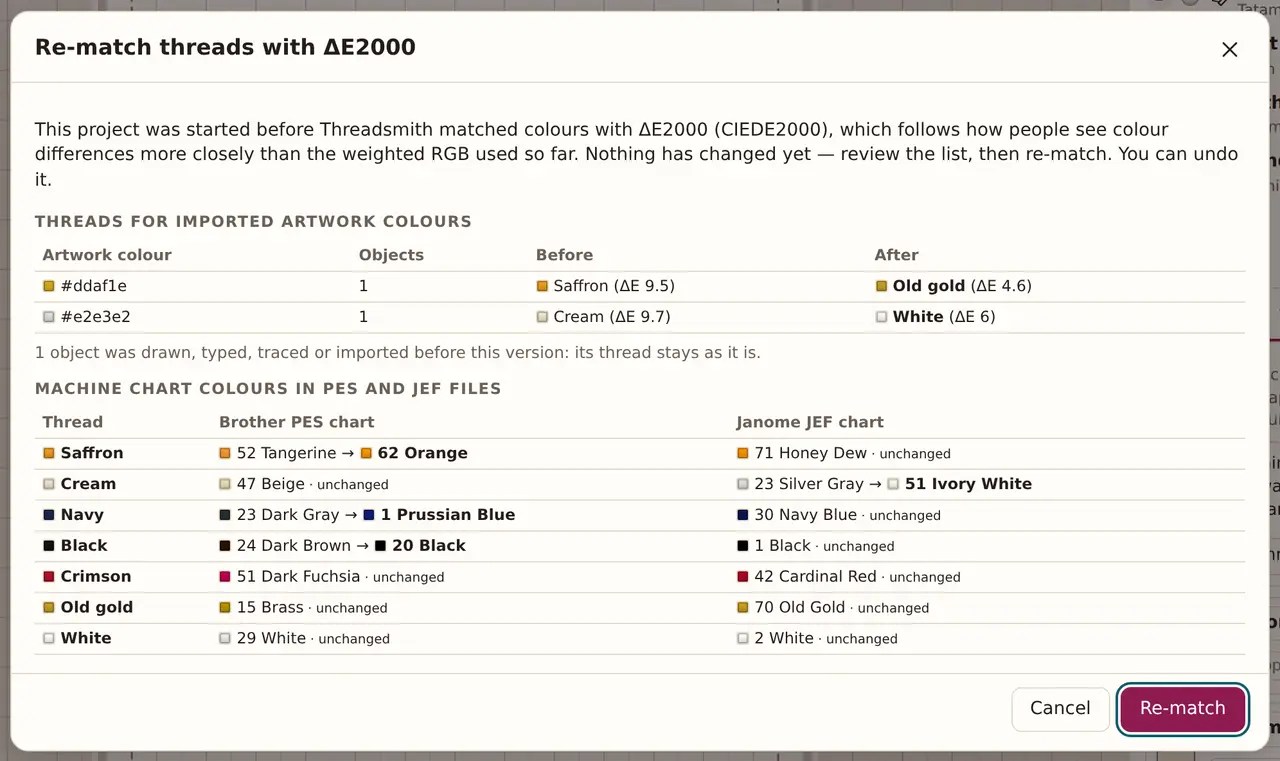
- Цвета подбираются к ближайшей нити из твоей палитры (или встроенной палитры) по ΔE2000 — мере цветового различия, которая учитывает, как люди воспринимают цвета; заметно отличающиеся цвета (с отклонением больше ΔE 8) добавляются как собственные нити. Каждый объект запоминает свой исходный цвет из графики, поэтому его можно подобрать заново позже.
- Проекты, сохранённые до ноября 2026 года, сохраняют взвешенный RGB-подбор, с которым они были созданы, поэтому ни одна их нить не изменится неожиданно. На вкладке «Нити» видно, какой метод использует проект. Инструменты → Подобрать нити заново по ΔE2000… показывает все нити и цвета машинных карт, которые изменятся, — до и после; Подобрать заново применяет весь список одним шагом, который отменяется через Отменить.
- То, что вышивка использовать не может, пропускается с пометкой в диалоге: текст (сначала преобразуй его в контуры в своей программе для рисования), встроенные изображения, градиенты (заменяются сплошным цветом), CSS-правила
<style>, обтравочные контуры и маски.
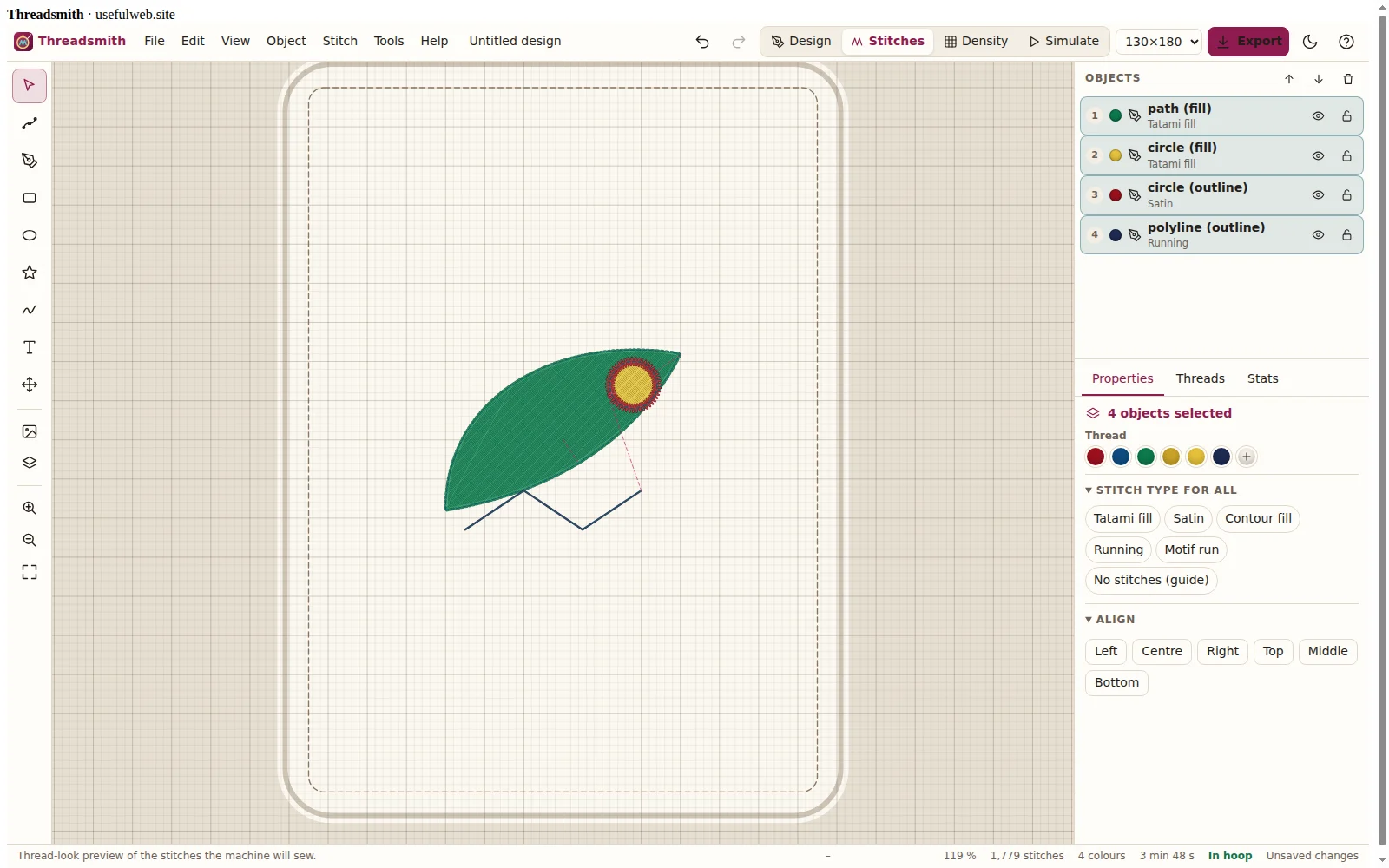
После импорта проверь тип стежка и угол у каждого объекта — автоматический выбор служит отправной точкой, а не готовой оцифровкой.
Растровая подложка и автотрассировка
Файл → Импорт изображения (фон)… помещает PNG/JPEG/WebP позади твоего дизайна. Настрой Непрозрачность, положение и ширину в свойствах дизайна (щёлкни по пустому месту холста, чтобы их увидеть).
Для логотипов и штриховой графики Инструменты → Автотрассировка фона… превращает тёмные области в фигуры:
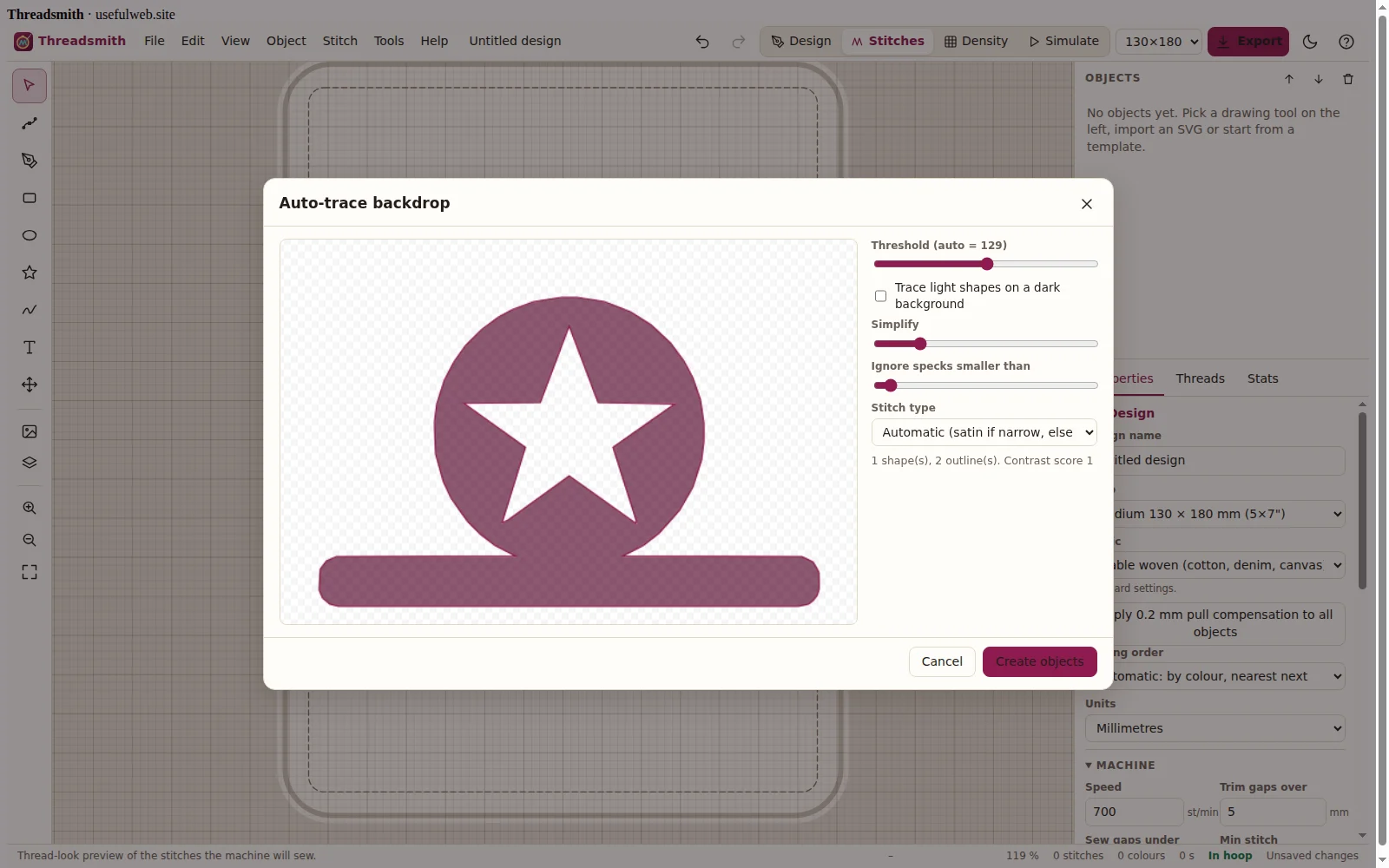
- Порог начинается с автоматического значения (метод Оцу). Двигай его, пока розовый предпросмотр не покроет ровно те части, которые тебе нужны.
- Трассировать светлые фигуры на тёмном фоне инвертирует выделение.
- Упростить убирает зубцы; Игнорировать крапинки отбрасывает пыль и шум.
- Выбери тип стежка и нажми Создать объекты. Отверстия (внутренняя часть буквы O, вырез в форме звезды) сохраняются.
Оценка контраста показывает, насколько подходит картинка: значение около 1 трассируется чисто, ниже 0,6 — скорее всего, это фотография, а её нужно оцифровывать вручную.
Рисование инструментом «Перо» (Безье)
Всё, с чем не справляется трассировка, рисуй поверх подложки инструментом И (клавиша P):
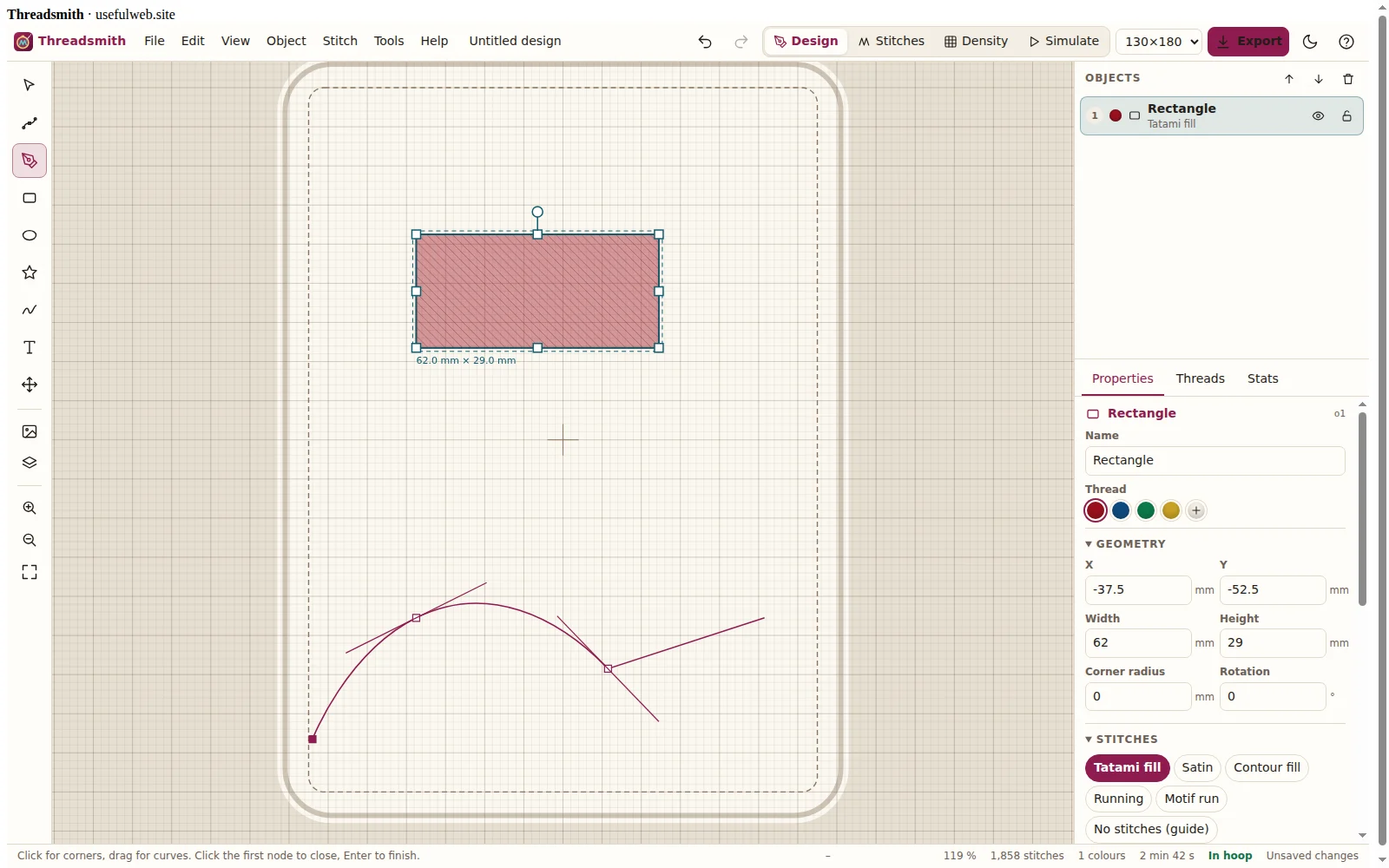
- Щелчок ставит угловой узел, щелчок с перетаскиванием ставит гладкий узел с маркерами.
- Щелчок по первому узлу замыкает фигуру (замкнутые фигуры можно заливать), а клавиша Входить (Enter) завершает открытую линию.
- Backspace удаляет последний узел, Esc отменяет рисование.
Позже редактируй инструментом узлов A: перетаскивай узлы и маркеры, двойной щелчок по сегменту вставляет узел, Alt-щелчок по узлу переключает его между гладким и угловым, Удалить (клавиша Delete) удаляет выбранный узел. Прямоугольники, эллипсы и звёзды автоматически преобразуются в контуры, когда ты начинаешь редактировать их узлы.
Инструмент «От руки» (F) быстрее для органических форм: рисуй свободно, а Threadsmith сгладит штрих в кривые Безье. Закончи штрих рядом с его началом, чтобы получить замкнутую фигуру.
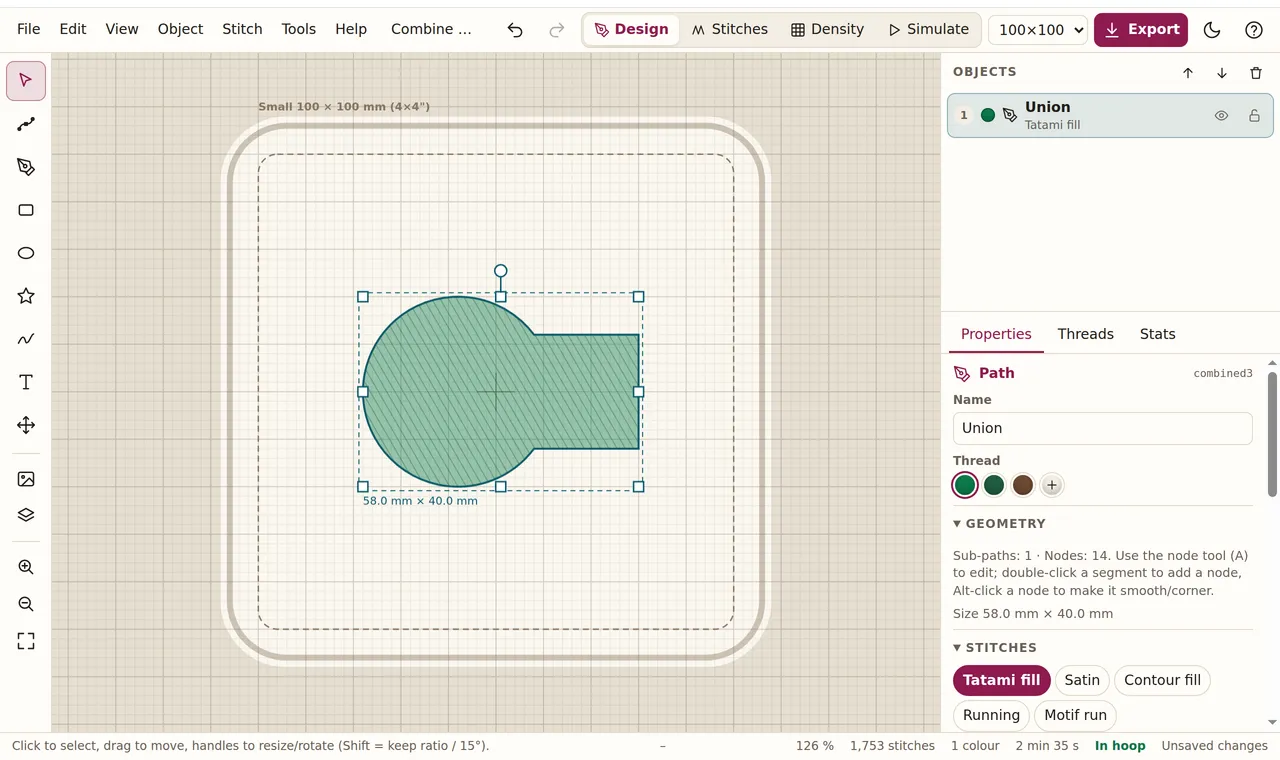
Объединить фигуры. Чтобы собрать один контур из простых фигур, выдели две или больше из них (щёлкни по первой, затем Shift-щелчком по остальным в списке Объекты) и выбери Объект → Объединить фигуры:
- Объединение сливает их в один контур.
- Вычесть вырезает последующие фигуры из первой в порядке вышивки (например, круглое окно).
- Пересечение оставляет только область, общую для всех фигур.
- Исключить перекрытия оставляет области, покрытые нечётным числом фигур.
Фигуры заменяются одним редактируемым контуром с нитью и настройками стежка первой фигуры; всплывающее сообщение пишет, например, "Union: 2 shapes combined into one path." (объединение: 2 фигуры объединены в один контур). Кривые перестраиваются с точностью до 0,02 мм, поэтому инструмент узлов A работает с результатом. Отменить возвращает исходные фигуры. Объединение выполняется в фоне, поэтому редактор остаётся доступным даже при очень детализированных фигурах; Esc останавливает его, а если ты тем временем изменишь фигуры, ничего не будет заменено. Тот же движок работает как инструмент Path Boolean Operations для любых данных SVG-контуров.
Советы
- Включи Вид → Привязка к сетке для аккуратных геометрических фигур и выключи для органической трассировки.
- Скрой подложку (Вид → Показать фон), чтобы оценить только стежки; подложка никогда не экспортируется.
- Большие фотографии при сохранении в проекте уменьшаются до 1600 px, поэтому файлы проектов остаются небольшими.
Готовы попробовать?