Урок 5 из 10
Порядок вышивания, симуляция и производственный лист
Продвинутый 12 мин
Управляй последовательностью, начальными и конечными точками, переходами и обрезками; смотри симулятор вышивки и передавай в работу распечатанный лист вместе с DST, PES, JEF или EXP.
Дизайн, который выглядит правильно, всё равно может плохо вышиваться: слишком много обрезок, цвет, возвращающийся трижды, или переход через всю нашивку. Этот урок посвящён производственной стороне Threadsmith.
Как Threadsmith упорядочивает вышивку
При порядке вышивания Автоматически (свойства дизайна → Порядок вышивания или меню Стежок):
- Объекты группируются по цвету нити в том порядке, в каком цвета впервые появляются в списке объектов, — поэтому ставь фон первым, а детали последними.
- Внутри каждой цветовой группы следующим идёт объект, вход в который ближе всего к текущему положению иглы.
- Внутри объекта заливки делятся на блоки и вышиваются по принципу «сначала ближайший»; открытые линии вышиваются с того конца, который ближе к игле.
Маленькие числа в списке объектов показывают получившийся порядок.
Порядок Вручную вышивает строго по порядку списка. Меняй порядок перетаскиванием строк, клавишами [ и ] или Alt+↑/↓ на строке в фокусе. Стежок → Применить автоматический порядок к списку даёт автоматический порядок как отправную точку и переключает на ручной, чтобы его можно было доработать.
Начальная и конечная точки
Щёлкни правой кнопкой по холсту над выделенным объектом → Начальная точка здесь / Конечная точка здесь. Их отмечают зелёные треугольники и красные квадраты. С их помощью объект можно начать рядом с предыдущим или закончить заливку там, где начинается следующий сатиновый бортик. Сбросить их можно в Свойства → Начало и конец.
Соединения: прошить, перейти или обрезать
Настройки машины (свойства дизайна → Машина) определяют, что происходит между двумя участками вышивки:
| Промежуток | Результат |
|---|---|
| короче Прошивать промежутки до (по умолчанию 1,2 мм) | обычный стежок |
| до Обрезать промежутки больше (по умолчанию 5 мм) | переход (игла перемещается без вышивки) |
| длиннее | закрепка, обрезка, переход, закрепка в начале |
| смена цвета | закрепка, обрезка, остановка для смены цвета, переход, закрепка в начале |
Закрепки в начале и в конце — это крошечные стежки туда-обратно (0,7 мм), которые не дают нити выдернуться после обрезки. В файлах DST обрезки записываются как три перехода с нулевой суммой — так принято сигнализировать машинам, чтобы они включили обрезчик.
Посмотри, как это шьётся
Нажми 4, чтобы открыть симулятор вышивки.
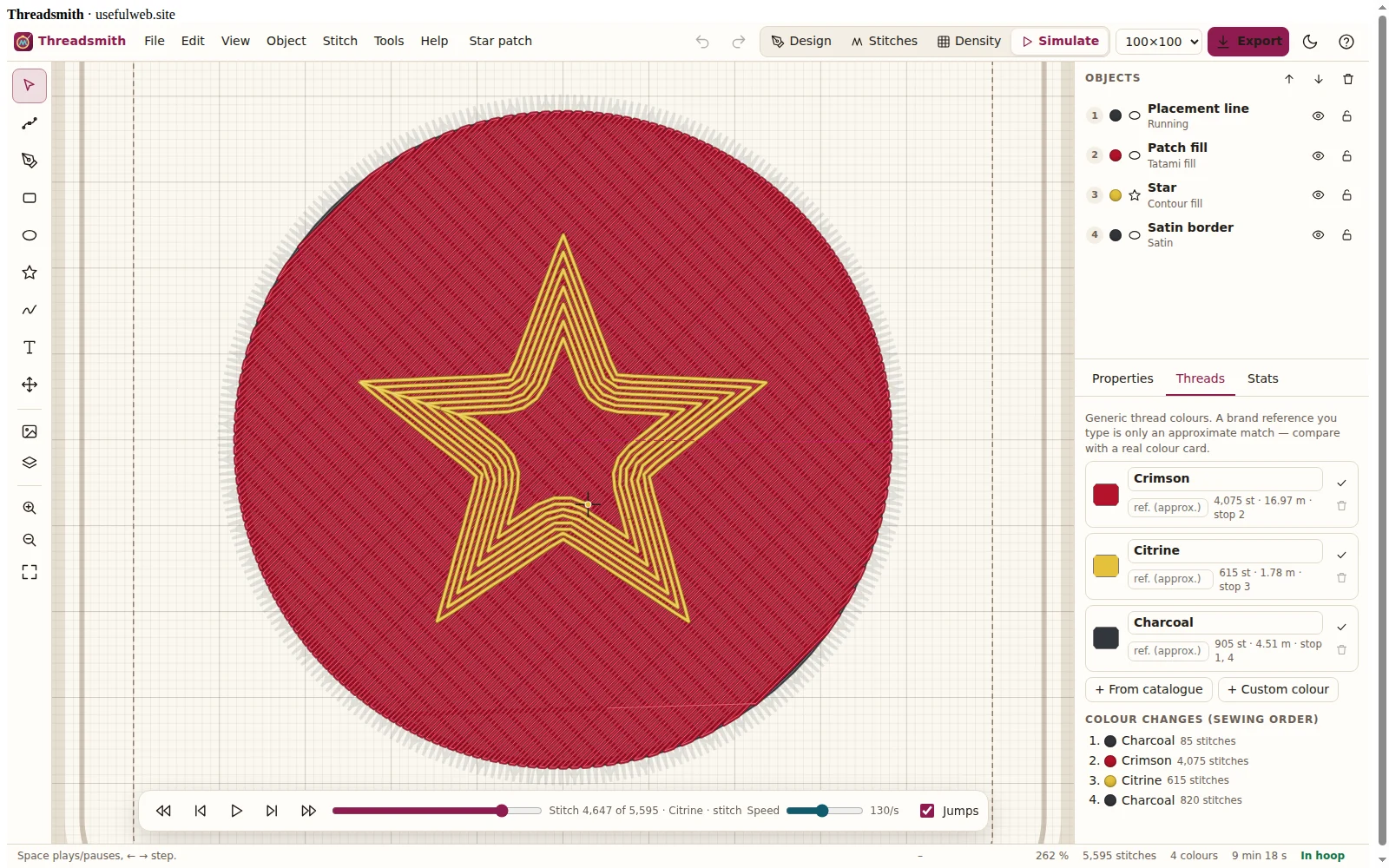
- Space (пробел) запускает и ставит на паузу, ←/→ — шаг на один стежок (с Shift — на 10), Home/End — переход к началу/концу.
- Ползунок прокручивает весь дизайн; ползунок скорости — от нескольких до тысяч стежков в секунду.
- Когда включено Переходы, переходы рисуются пунктиром, чтобы были видны длинные перемещения.
- Информационная строка показывает номер стежка, текущую нить и команду (стежок, переход, обрезка, смена цвета).
Нити и остановки для смены цвета
Вкладка Нити перечисляет все нити с числом стежков, примерной длиной нити и номерами остановок, где она используется. Если цвет встречается на нескольких остановках, подумай о перестановке. Нити можно переименовывать и вводить артикул производителя ниток — Threadsmith всегда печатает его как «≈ приблизительно», потому что цвета на экране никогда точно не совпадают с настоящей цветовой картой.
Статистика и оценки
Вкладка Статистика показывает стежки, смены цвета, обрезки, переходы, размер, вписывание в пяльцы, максимальную плотность и проверку дизайна. Оценки: верхняя нить = длина вышивки + 0,8 мм на стежок + 5 %; нижняя нить ≈ треть длины вышивки; время вышивки = стежки ÷ скорость машины + 4 с на обрезку + 20 с на смену цвета (всё настраивается в разделе Машина).
Передача в производство
Файл → Производственный лист (Ctrl+P) открывает лист A4 для печати:
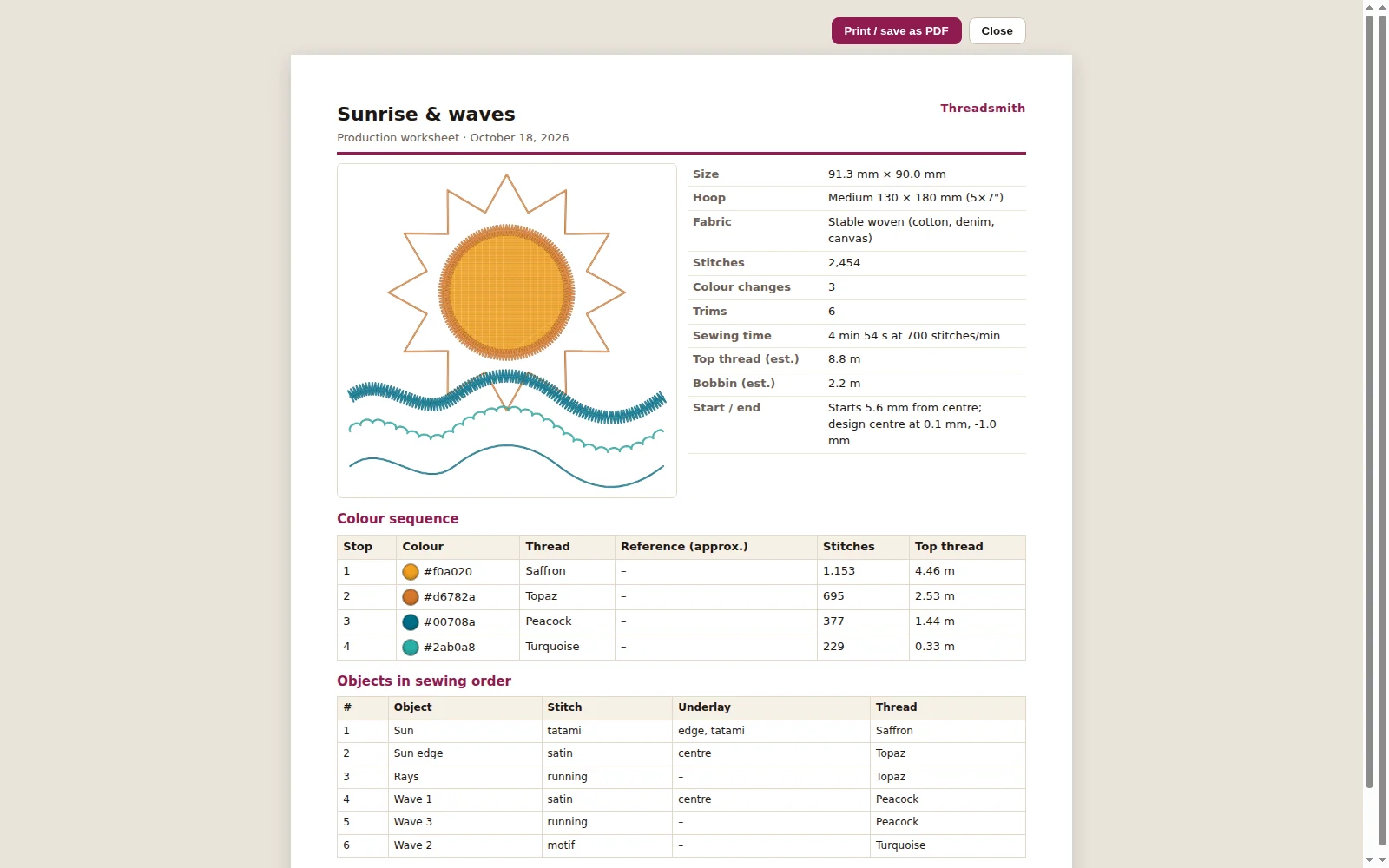
Он содержит превью, размер и пяльцы, ткань, число стежков, обрезки, время, оценки верхней и нижней нити, последовательность цветов с образцами и все объекты в порядке вышивания с типом стежка и подложкой, а также твои заметки (свойства дизайна → Заметки для производственного листа). Распечатай его или сохрани как PDF из диалога печати.
Затем экспортируй кнопкой Экспорт (или Файл → Экспортировать файл для машины): Tajima DST, Brother / Babylock PES, Janome JEF или Melco / Bernina EXP. Все файлы записываются в машинных единицах по 0,1 мм; перемещения длиннее, чем допускает формат (12,1 мм для DST, 12,7 мм для EXP и JEF), делятся автоматически. Файлы PES содержат настоящие команды обрезки и ближайший цвет из таблицы Brother для каждой остановки, файлы JEF — ближайший цвет Janome; сверь цвета нитей на экране машины с производственным листом.
Повторное открытие файлов машины
Файл → Импорт файла машины (DST, PES, JEF, EXP)… читает файлы стежков обратно — твои собственные или полученные откуда-то ещё. Каждый цветовой блок становится объектом стежки, который можно перекрасить, переместить, масштабировать, переупорядочить или отредактировать по точкам инструментом узлов. Так можно проверить файл перед отправкой на машину или объединить готовый дизайн с новой надписью.
Готовы попробовать?