Урок 4 з 10
Імпорт SVG-графіки, трасування растрових зображень і малювання пером
Середній 10 хв
Перенеси наявні логотипи в Threadsmith: як SVG, через автотрасування контрастного зображення або малюванням кривих Безьє поверх підкладки.
Більшість вишивок починається з уже готової графіки. Threadsmith пропонує три способи її завантажити: Імпорт SVG для векторних файлів, автотрасування для контрастних растрових зображень і інструмент «Перо», щоб малювати вручну поверх фонового зображення.
Імпорт SVG
Файл → Імпорт SVG… (або перетягни файл .svg на полотно).
- Threadsmith читає
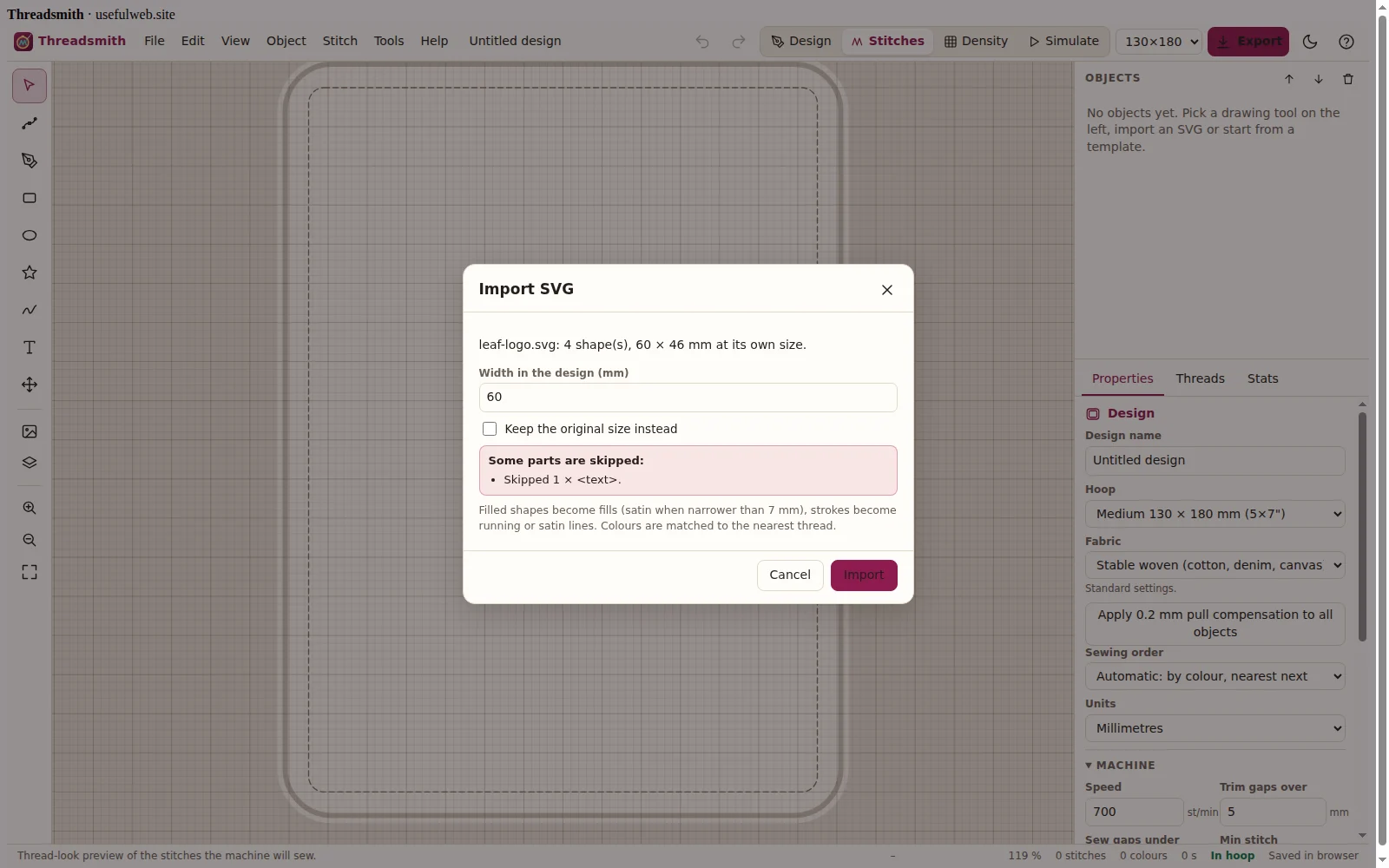
path,rect,circle,ellipse,line,polylineіpolygon, вкладені групи та будь-якіtransform(translate,scale,rotate,skewX/Y,matrix). Розміри береться з атрибутів SVGwidth/heightіviewBox(пікселі рахуються як 96 dpi). - Задай ширину в дизайні: графіка масштабується пропорційно й розміщується по центру п'яльця.
- Заповнені фігури стають об'єктами заповнення: гладдю, якщо вони вужчі за 7 мм, інакше татамі. Контури стають лініями прямого стібка або колонками й бордюрами гладдю, якщо товщина контуру щонайменше 1,2 мм.
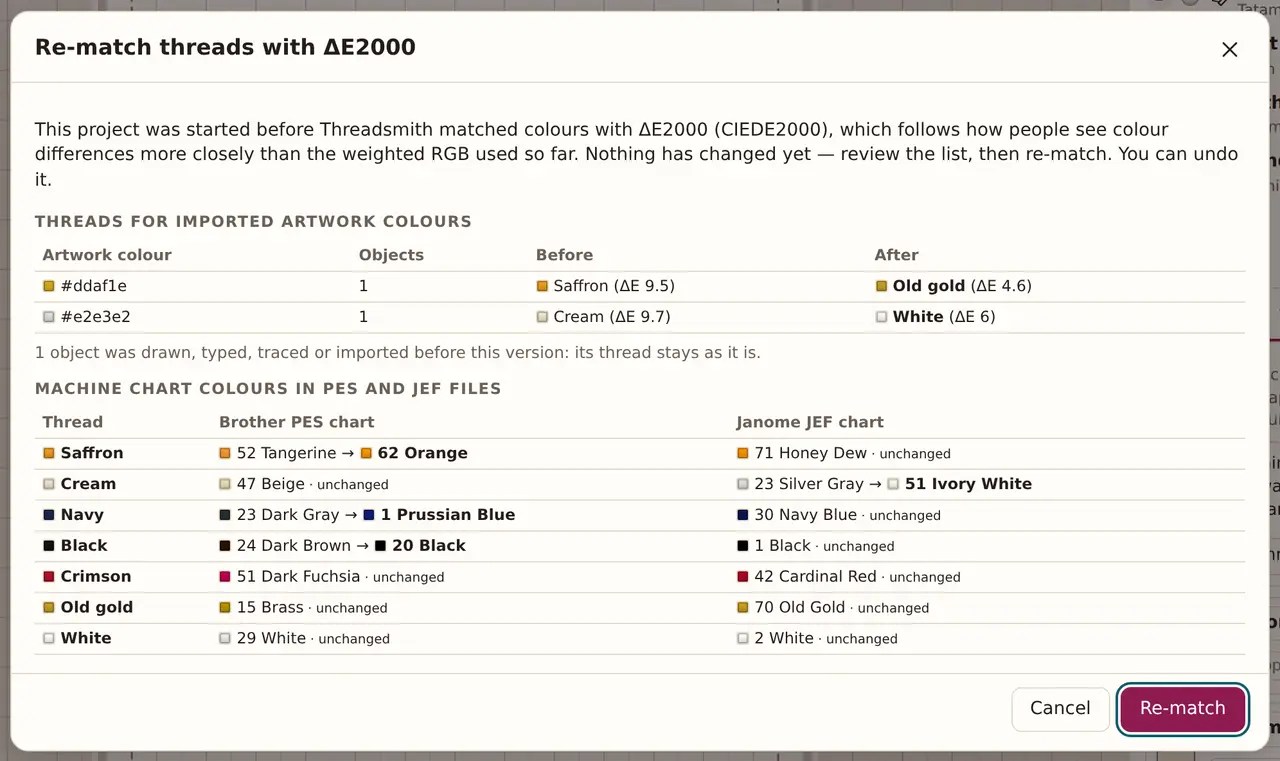
- Кольори підбираються до найближчої нитки з твоєї палітри (або вбудованої) за ΔE2000. Це міра різниці кольорів, яка відповідає тому, як їх сприймає людина. Явно відмінні кольори (з ΔE понад 8) додаються як власні нитки. Кожен об'єкт запам'ятовує свій початковий колір, тож згодом його можна підібрати заново.
- Проєкти, збережені до листопада 2026 року, зберігають зважений RGB-підбір, з яким їх створено, тож жодна нитка не зміниться несподівано. На вкладці «Нитки» видно, який метод використовує проєкт. Інструменти → Підібрати нитки заново за ΔE2000… показує кожну нитку й колір машинної таблиці, які зміняться, у вигляді «до» і «після». Підібрати заново застосовує цей список як один крок, який можна відкотити командою Скасувати.
- Те, що у вишивці використати неможливо, пропускається з приміткою в діалозі: текст (спершу перетвори його на контури у своїй графічній програмі), вбудовані зображення, градієнти (замінюються суцільним кольором), CSS-правила
<style>, обтравочні контури й маски.
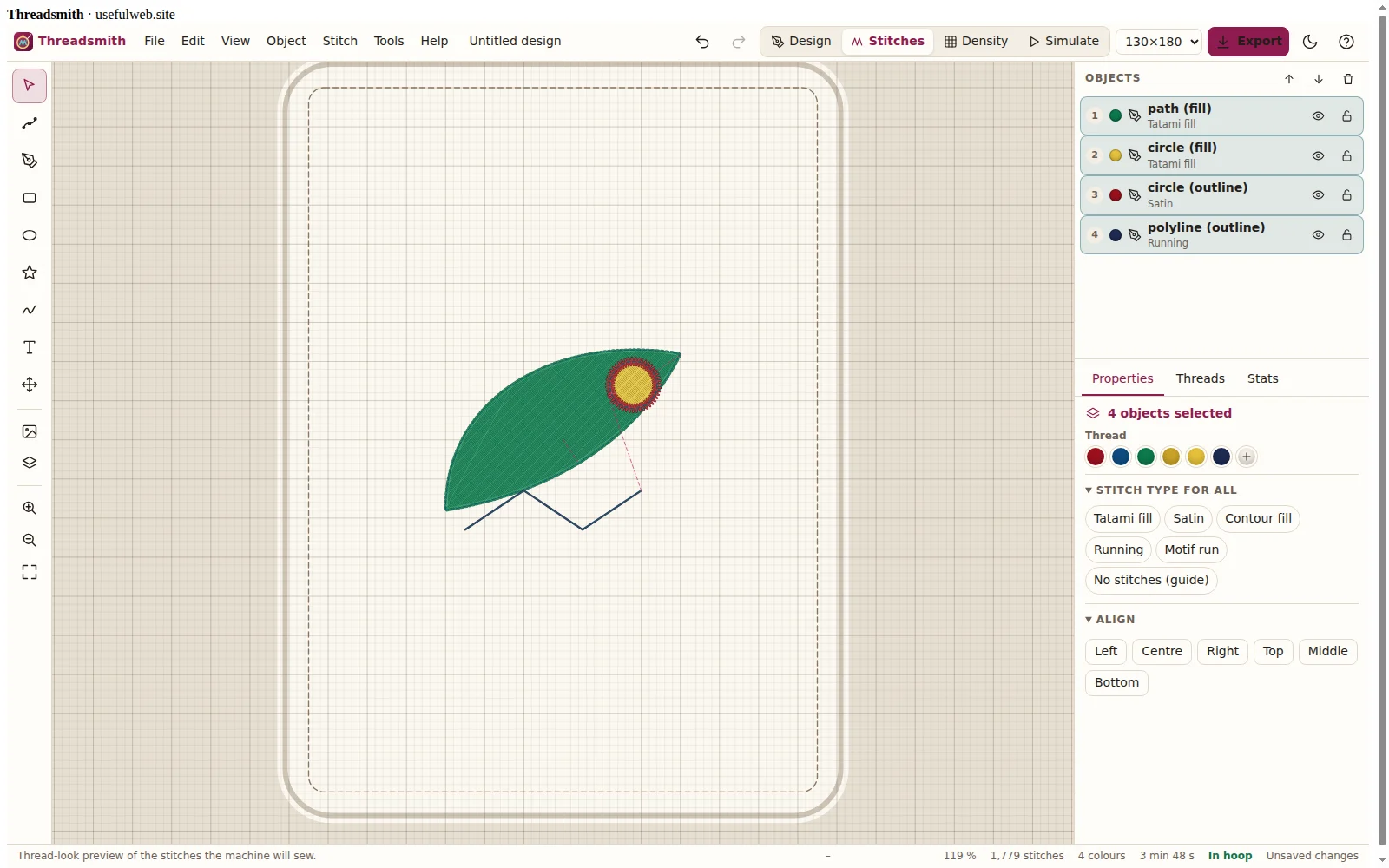
Після імпорту перевір тип стібка й кут кожного об'єкта. Автоматичний вибір лише дає відправну точку, а не готову оцифровку.
Растрова підкладка та автотрасування
Файл → Імпорт зображення (тло)… розміщує PNG/JPEG/WebP позаду твого дизайну. Непрозорість, положення й ширину налаштовуй у властивостях дизайну (клацни на порожньому місці полотна, щоб їх побачити).
Для логотипів і лінійної графіки команда Інструменти → Автотрасування тла… перетворює темні ділянки на фігури:
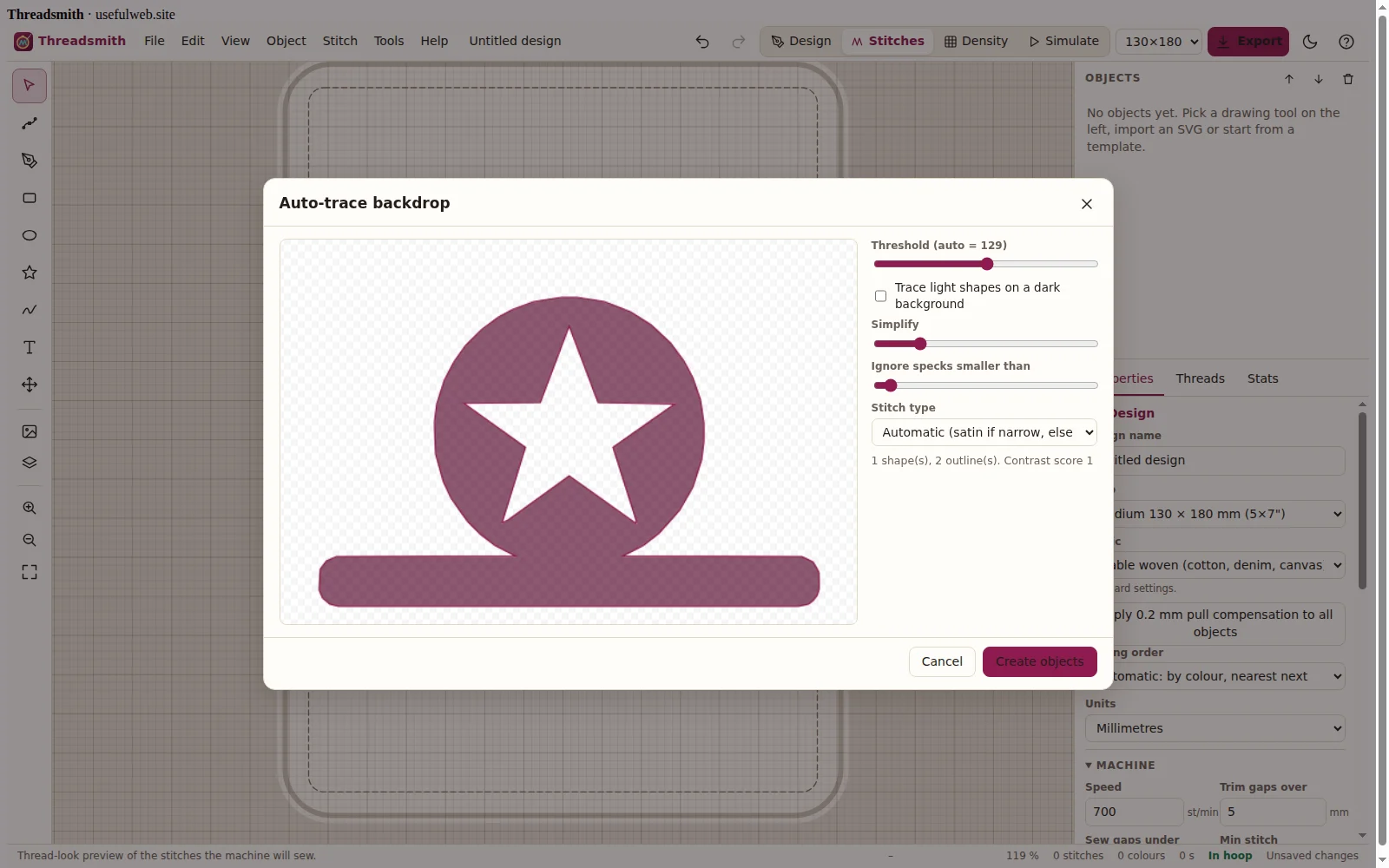
- Поріг спершу має автоматичне значення (метод Оцу). Пересувай його, доки рожевий попередній перегляд не вкриє точно ті частини, які тобі потрібні.
- Трасувати світлі форми на темному тлі інвертує виділення.
- Спростити прибирає зубці, а Ігнорувати цятки відкидає пил і шум.
- Вибери тип стібка й натисни Створення об'єктів. Отвори (внутрішня частина літери O, виріз у формі зірки) зберігаються.
Оцінка контрасту показує, наскільки зображення придатне для трасування: значення близько 1 означає чисте трасування, а нижче 0,6, найімовірніше, вказує на фотографію. Такі зображення доведеться оцифровувати вручну.
Малювання пером (криві Безьє)
Усе, з чим не впорається трасувальник, малюй поверх підкладки інструментом І:
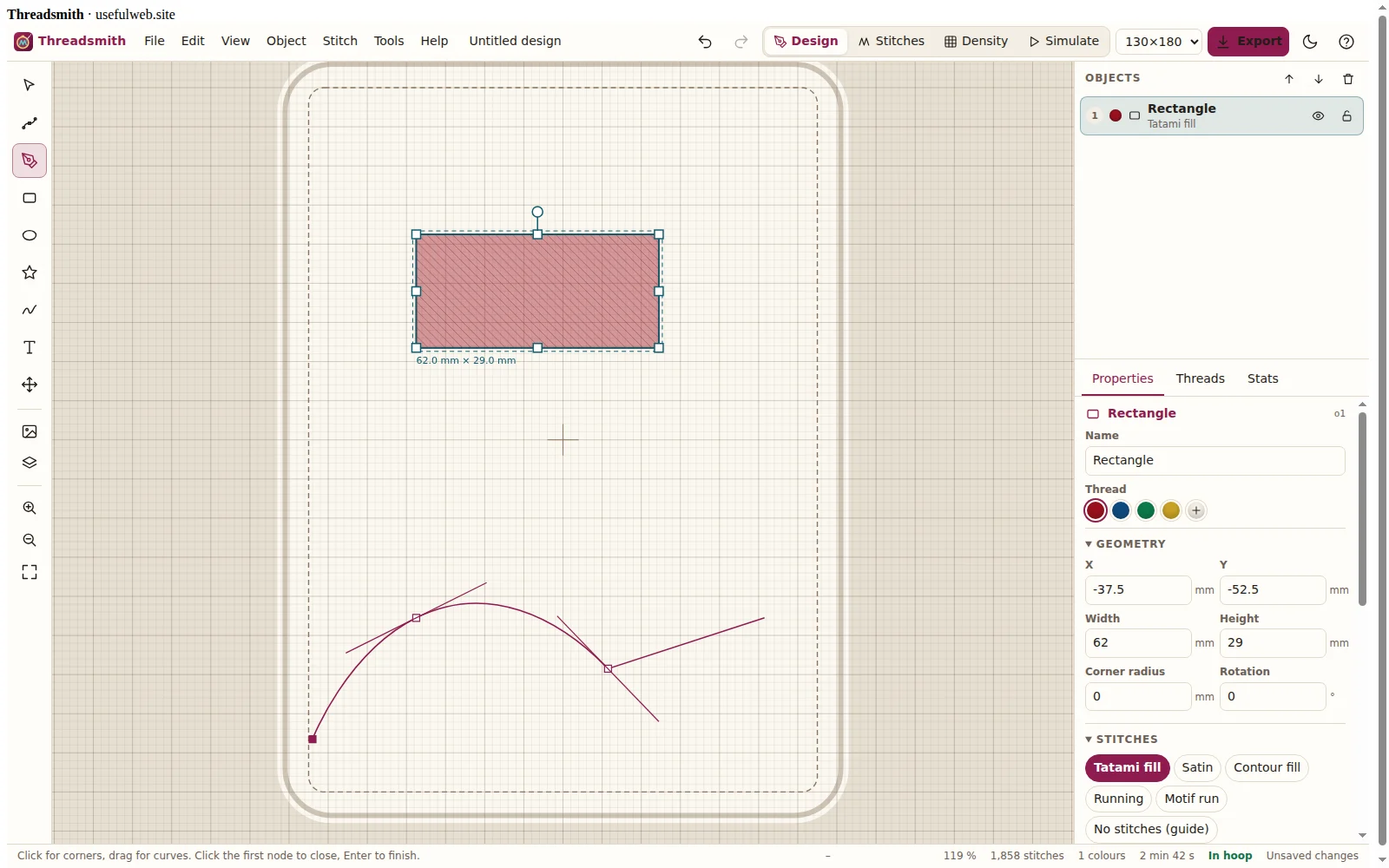
- Клік ставить кутовий вузол, а клацання з перетягуванням ставить гладкий вузол із маркерами.
- Клацни на першому вузлі, щоб замкнути фігуру (замкнені фігури можна заповнювати), або натисни Введіть, щоб завершити відкриту лінію.
- Backspace видаляє останній вузол, Esc скасовує малювання.
Пізніше можеш редагувати фігуру інструментом вузлів A: перетягуй вузли й маркери, двічі клацни на сегменті, щоб вставити вузол, Alt-клацанням на вузлі перемикай його між гладким і кутовим, а Видалити прибирає вибраний вузол. Прямокутники, еліпси й зірки автоматично перетворюються на контури, щойно ти починаєш редагувати їхні вузли.
Інструмент довільного малювання (F) зручніший для органічних форм: малюй вільно, а Threadsmith згладить штрих у криві Безьє. Заверши штрих поблизу його початку, щоб отримати замкнену фігуру.
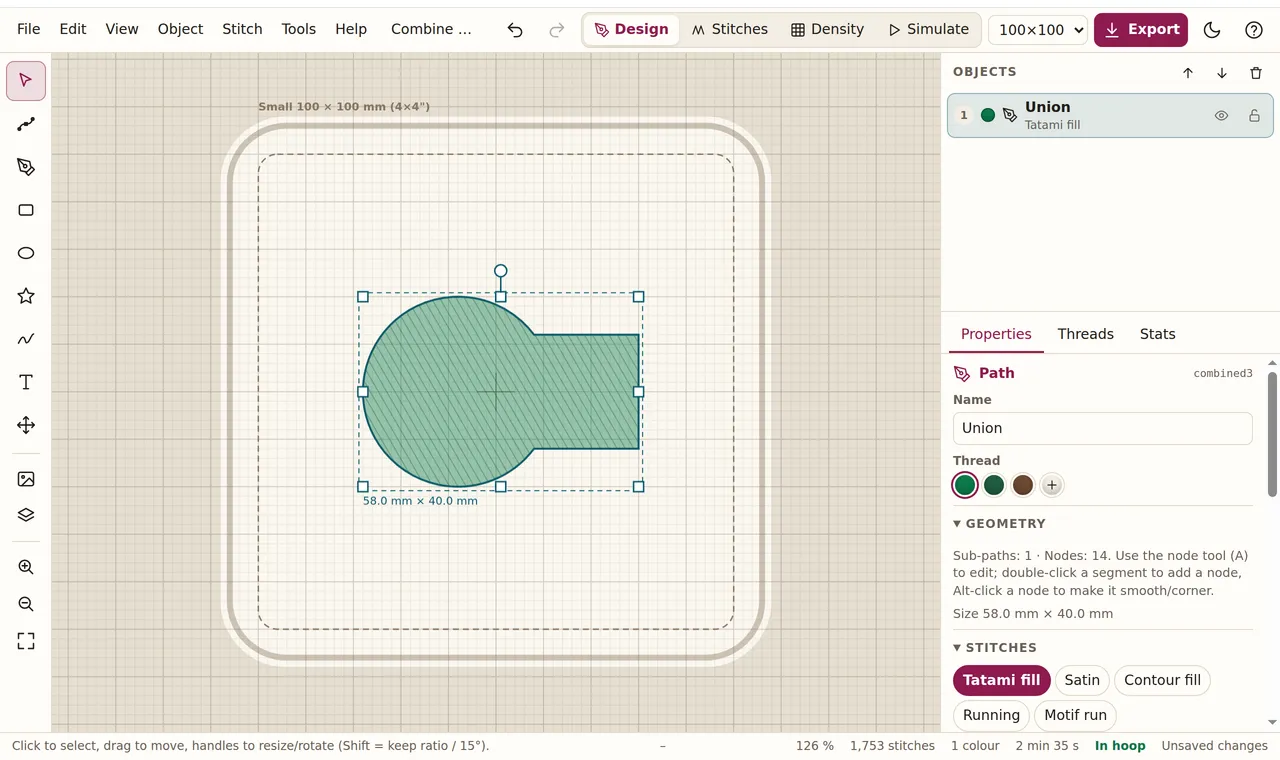
Об'єднати фігури. Щоб скласти один контур із простих фігур, вибери дві або більше з них (клацни першу, а решту клацай із Shift у списку Об'єкти) і вибери Об'єкт → Об'єднати фігури:
- Об'єднання зливає їх в один контур.
- Відняти вирізає наступні фігури з першої в порядку вишивання (наприклад, кругле віконце).
- Перетин залишає лише ділянку, спільну для всіх фігур.
- Виключити перекриття залишає ділянки, вкриті непарною кількістю фігур.
Фігури замінюються одним редагованим контуром із ниткою та налаштуваннями стібка першої фігури. Спливне повідомлення каже, наприклад, "Union: 2 shapes combined into one path." («Об'єднання: 2 фігури поєднано в один контур»). Криві переапроксимуються з точністю до 0,02 мм, тож інструмент вузлів A працює з результатом. Скасувати повертає початкові фігури. Об'єднання виконується у фоні, тож редактором можна користуватися навіть із дуже деталізованими фігурами. Esc зупиняє процес, а якщо ти тим часом зміниш фігури, нічого не буде замінено. Той самий рушій працює як інструмент Path Boolean Operations для будь-яких даних SVG-контурів.
Поради
- Увімкни Вигляд → Прив'язка до сітки для чітких геометричних фігур і вимкни для трасування органічних форм.
- Сховай підкладку (Вигляд → Показати тло), щоб оцінити самі стібки. Підкладка ніколи не експортується.
- Великі фотографії під час збереження в проєкті зменшуються до 1600 пкс, тож файли проєктів залишаються невеликими.
Готові спробувати?