Урок 5 з 10
Порядок вишивання, симуляція та виробничий аркуш
Просунутий 12 хв
Керуй послідовністю, початковими й кінцевими точками, переходами та обрізками; дивись симулятор вишивання й передавай в роботу надрукований аркуш разом із DST, PES, JEF або EXP.
Дизайн, який виглядає правильно, усе одно може погано вишиватися: забагато обрізок, колір, що повертається тричі, або перехід через усю нашивку. Цей урок присвячено виробничому боку Threadsmith.
Як Threadsmith упорядковує вишивання
За порядку вишивання Автоматично (властивості дизайну → Порядок вишивання або меню Стібок):
- Об'єкти групуються за кольором нитки в тому порядку, в якому кольори вперше з'являються у списку об'єктів, — тож став тло першим, а деталі останніми.
- Усередині кожної колірної групи наступним іде об'єкт, вхід у який найближчий до поточного положення голки.
- Усередині об'єкта заповнення діляться на блоки й вишиваються за принципом «спершу найближчий»; відкриті лінії вишиваються з того кінця, що ближчий до голки.
Маленькі числа у списку об'єктів показують отриманий порядок.
Порядок Вручну вишиває суворо за порядком списку. Змінюй порядок перетягуванням рядків, клавішами [ і ] або Alt+↑/↓ на рядку у фокусі. Стібок → Застосувати автоматичний порядок до списку дає автоматичний порядок як відправну точку й перемикає на ручний, щоб його можна було доопрацювати.
Початкова й кінцева точки
Клацніть правою кнопкою на полотні над виділеним об'єктом → Задати початкову точку тут / Задати кінцеву точку тут. Їх позначають зелені трикутники й червоні квадрати. З їхньою допомогою об'єкт можна почати поруч із попереднім або закінчити заповнення там, де починається наступний сатиновий бордюр. Скинути їх можна в Властивості → Початок і кінець.
З'єднання: прошити, перейти чи обрізати
Налаштування машини (властивості дизайну → Машина) визначають, що відбувається між двома ділянками вишивки:
| Проміжок | Результат |
|---|---|
| коротший за Прошивати проміжки до (типово 1,2 мм) | звичайний стібок |
| до Обрізати проміжки понад (типово 5 мм) | перехід (голка переміщується без вишивання) |
| довший | закріпка, обрізка, перехід, закріпка на початку |
| зміна кольору | закріпка, обрізка, зупинка для зміни кольору, перехід, закріпка на початку |
Закріпки на початку й у кінці — це крихітні стібки туди-назад (0,7 мм), які не дають нитці висмикнутися після обрізки. У файлах DST обрізки записуються як три переходи з нульовою сумою — так заведено сигналізувати машинам, щоб вони ввімкнули обрізувач.
Подивіться, як це шиється
Натисніть 4, щоб відкрити симулятор вишивання.
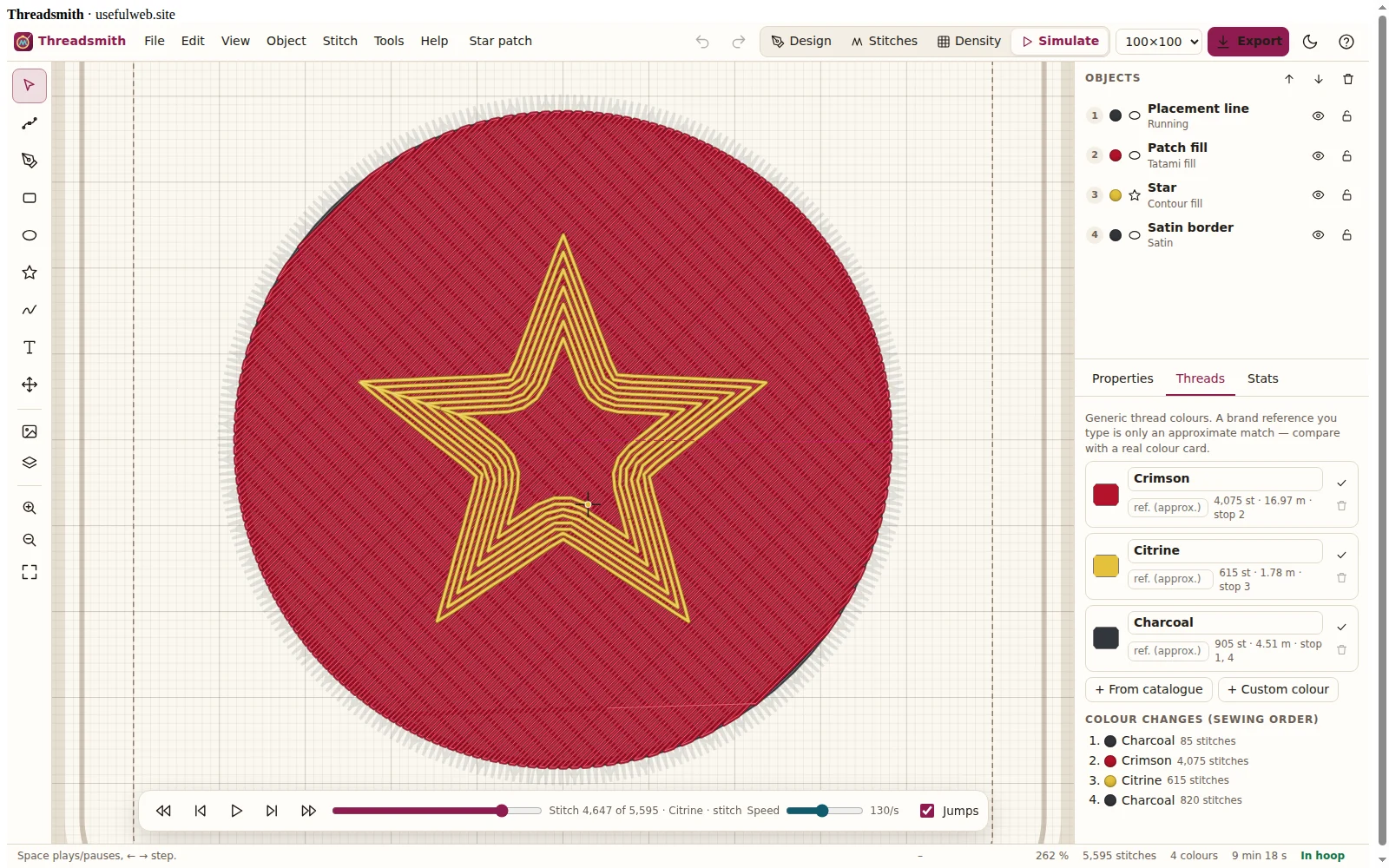
- Space (пробіл) запускає й ставить на паузу, ←/→ — крок на один стібок (із Shift — на 10), Home/End — перехід до початку/кінця.
- Повзунок прокручує весь дизайн; повзунок швидкості — від кількох до тисяч стібків за секунду.
- Коли ввімкнено Переходи, переходи малюються пунктиром, щоб було видно довгі переміщення.
- Інформаційний рядок показує номер стібка, поточну нитку й команду (стібок, перехід, обрізка, зміна кольору).
Нитки й зупинки для зміни кольору
Вкладка Нитки перелічує всі нитки з кількістю стібків, орієнтовною довжиною нитки й номерами зупинок, де вона використовується. Якщо колір трапляється на кількох зупинках, подумай про перестановку. Нитки можна перейменовувати й вводити номер виробника ниток — Threadsmith завжди друкує його як «≈ приблизно», бо кольори на екрані ніколи точно не збігаються зі справжньою колірною картою.
Статистика й оцінки
Вкладка Статистика показує стібки, зміни кольору, обрізки, переходи, розмір, вміщення в п'яльця, максимальну щільність і перевірку дизайну. Оцінки: верхня нитка = довжина вишивки + 0,8 мм на стібок + 5 %; нижня нитка ≈ третина довжини вишивки; час вишивання = стібки ÷ швидкість машини + 4 с на обрізку + 20 с на зміну кольору (усе налаштовується в розділі Машина).
Передання у виробництво
Файл → Виробничий аркуш (Ctrl+P) відкриває аркуш A4 для друку:
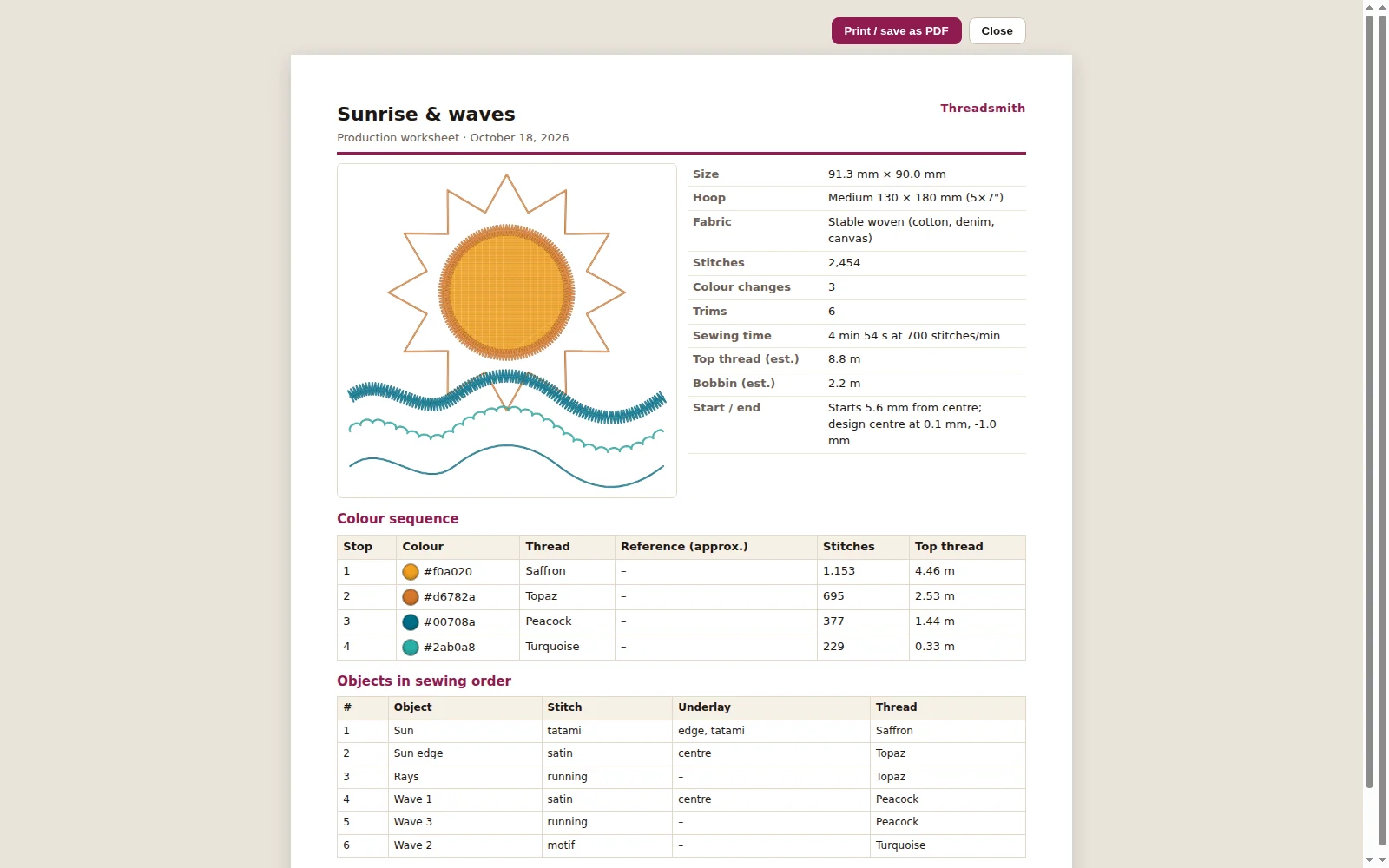
Він містить попередній перегляд, розмір і п'яльця, тканину, кількість стібків, обрізки, час, оцінки верхньої та нижньої нитки, послідовність кольорів зі зразками й усі об'єкти в порядку вишивання з типом стібка й підкладкою, а також твої примітки (властивості дизайну → Примітки для аркуша). Надрукуй його або збережи як PDF із діалогу друку.
Потім експортуй кнопкою Експорт (або Файл → Експортувати файл для машини): Tajima DST, Brother / Babylock PES, Janome JEF або Melco / Bernina EXP. Усі файли записуються в машинних одиницях по 0,1 мм; переміщення, довші, ніж дозволяє формат (12,1 мм для DST, 12,7 мм для EXP і JEF), діляться автоматично. Файли PES містять справжні команди обрізки й найближчий колір із таблиці Brother для кожної зупинки, файли JEF — найближчий колір Janome; звір кольори ниток на екрані машини з виробничим аркушем.
Повторне відкриття файлів машини
Файл → Імпорт файлу машини (DST, PES, JEF, EXP)… читає файли стібків назад — твої власні або отримані деінде. Кожен колірний блок стає об'єктом стібки, який можна перефарбувати, перемістити, масштабувати, переупорядкувати або редагувати по точках інструментом вузлів. Так можна перевірити файл перед надсиланням на машину або поєднати готовий дизайн із новим написом.
Готові спробувати?