第 9 篇,共 10 篇
纸样工作台:按你的尺寸绘制缝纫原型,并排料和分页打印
中级 10 分钟
按你自己的尺寸绘制裙子、衣身、袖子和裤子原型,检查合体度数据,进行放码,用排料图规划面料,再将纸样打印在 A4 或 Letter 纸上,最后把刺绣图案放到裁片上。
Threadsmith 不只用于刺绣针迹。纸样工作台可根据你的身体尺寸绘制基础缝纫原型,包括直筒裙、合体衣身、一片袖和裤子。它还能加放缝份、放码、按你的面料幅宽排放裁片,并用家用打印机打印。它与 threadsmith-pattern-block 和 threadsmith-marker-layout 工具使用同一引擎,所有设置都保存在设计文件中。
1. 打开纸样工作台
选择 工具 → 纸样工作台(缝纫原型)…,随即打开全窗口工作区。表单在侧边,右侧是各个视图:件数、尺码、排料图、打印和导出、刺绣。按 Esc 或关闭按钮即可返回你的设计。你的所有设置都留在项目中,并随项目一起保存。
2. 输入尺寸
在 身体尺寸 下选择 厘米 或 英寸,然后勾选所需原型:直筒裙、合体衣身 和 一片袖。输入 胸围 92、腰围 74 和 臀围 100。
这样就可以开始了。其余字段都显示一个带 ≈ 的灰色数值,由你的三项尺寸推算得出。每个字段下方的小字会准确说明该尺寸的测量方法。如果你知道某些尺寸(背长、肩长、臂长等),可以直接覆盖,使版型更合体。列表中只显示所选原型需要的尺寸。
松量(折叠区域)包含加在身体尺寸上的穿着松量,例如衣身胸围 10 cm、裙子臀围 4 cm、袖山吃势 1.5 cm 等。
3. 检查裁片
件数 视图列出 5 个裁片:Skirt front(对折裁 1 片)、Skirt back(裁 2 片(镜像成对))、衣身前片、Bodice back 和 Sleeve。旁边的图中画有裁剪线、虚线缝线、省道、对位刀口和布纹线。在列表或图中单击一个裁片即可查看其尺寸:裙前片的 腰缝(省道合拢) 为 19.3 cm,臀线处宽度 为 26.5 cm。
下方的 合体度检查 会将每条绘制出的长度与你的尺寸加松量进行比较。全部 12 行都显示 确定:裙腰缝为 75 cm(74 + 1),裙臀线为 104 cm,衣身袖窿底线为 102 cm,两条省边长度相等,袖山正好等于袖窿加袖山吃势。如果某项检查未通过,该行会显示偏差多少。
4. 缝份和放码
在 缝份 下设置 缝份(1.5 cm)、下摆缝份(4 cm)、缝份转角(斜接 或 切平)和 下摆转角。折边下摆(与缝线镜像) 会调整下摆缝份的形状,使它在喇叭形缝线上翻折后仍能平整。
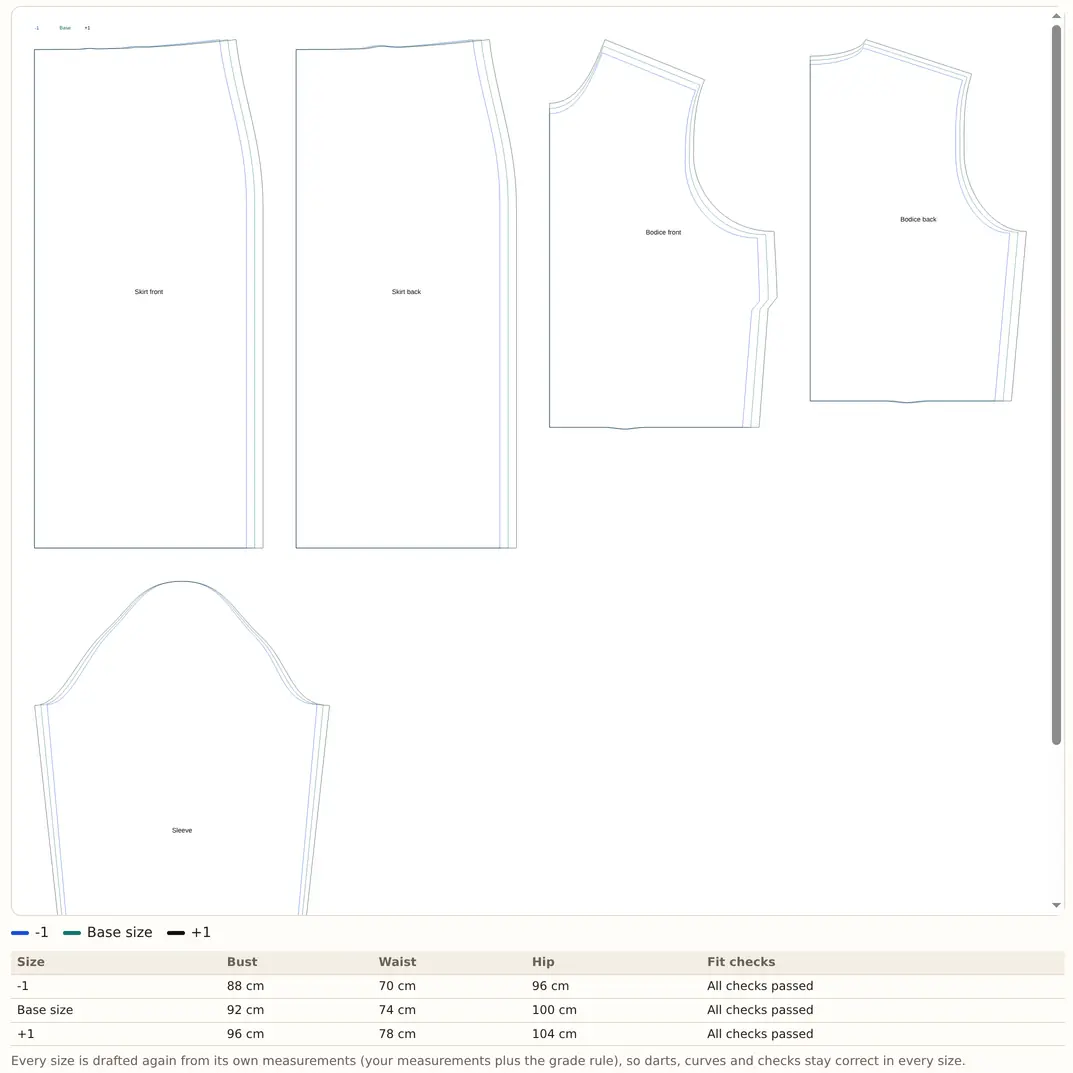
在 放码 下将 比你小的尺码 设为 1,比你大的尺码 设为 1。尺码 视图随即显示叠码图,即 −1、基础尺码和 +1 三个尺码的缝线相互叠放,并附有一张表格,胸围分别为 88 / 92 / 96 cm。每个尺码都按其自身的尺寸重新绘制,因此各项检查同样全部通过。裁片和文件的尺寸 用于选择要打印的尺码。
5. 用排料图规划面料
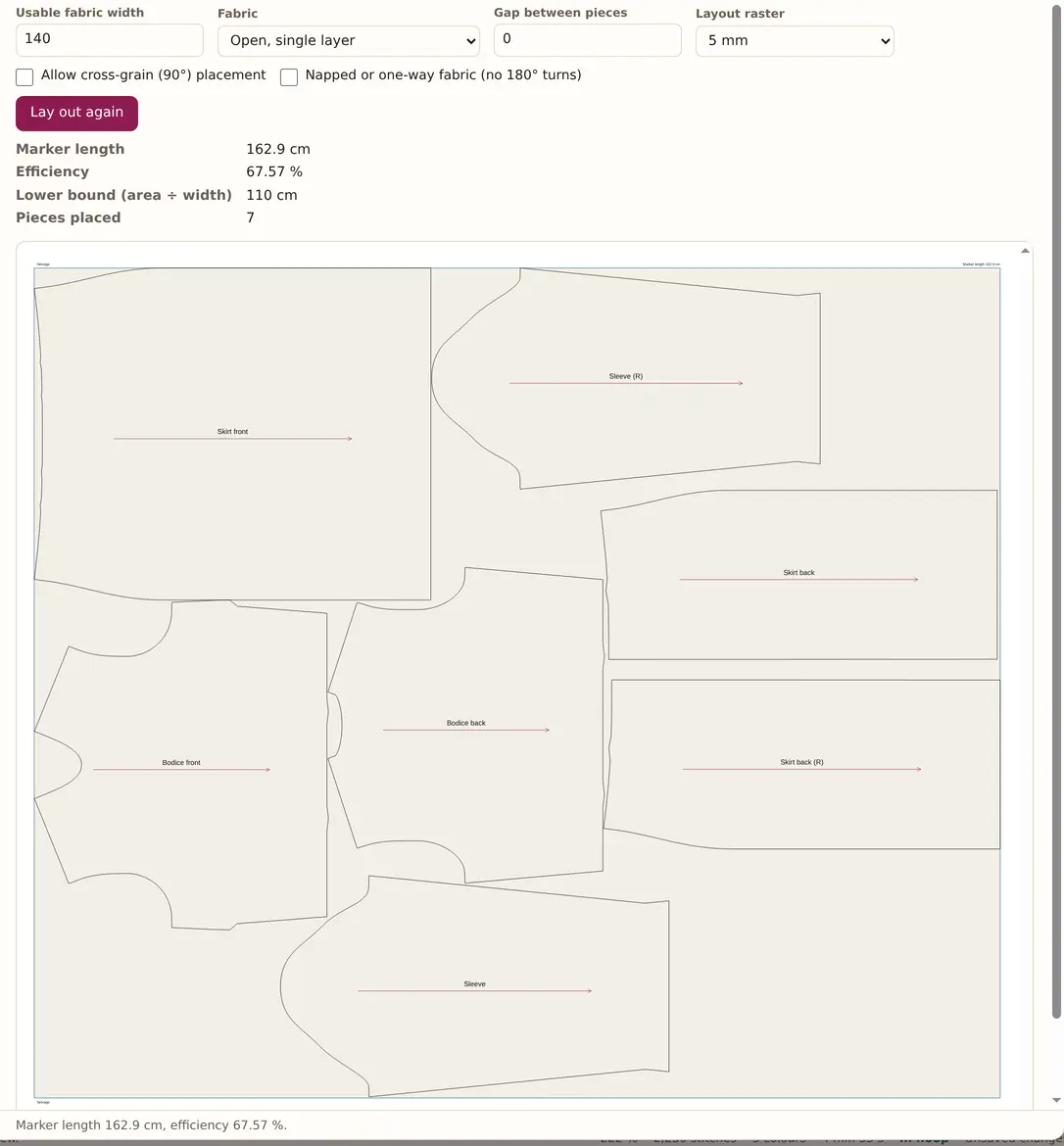
打开 排料图,将 可用幅宽 设为 140 cm,面料 设为 展开,单层,然后点按 排料。每个裁片的布纹都与布边平行;成对的裁片会生成一个镜像副本,对折裁剪的裁片会被展开。结果为:排料长度 162.9 cm,7 个裁片的 效率 为 67.57 %。将幅宽改为 150 cm 后重新排料,结果为 133.1 cm、77.15 %。可见较窄的面料要多用约 30 cm。
对于丝绒或有方向的印花,请勾选 有绒毛或单向面料(不做 180° 旋转);如果面料允许,可勾选 允许横纹(90°)排放。下载排料图(SVG) 和 (DXF) 用于保存排料结果。
6. 打印和导出
在 打印和导出 中选择 纸张(A4 或 US Letter)和 页面重叠。包含三个原型时,分页拼接 PDF 共 43 页:1 页封面加 6 行 × 7 列。封面上有 10 × 10 cm 测试方块(以英寸为单位时为 4 × 4 in)和拼接示意图。每页都有页码标签(A1、A2 …)、相邻页提示,重叠区域内还有十字对位标记。
PDF 中的文字(裁片名称、裁剪和布纹说明、页码标签以及封面说明)会使用 Threadsmith 界面的语言打印,所有界面语言均受支持,包括阿拉伯语(从右到左)、印地语、中文、日语和韩语。对于西欧字母以外的语言,下载分页拼接 PDF 会先显示 正在加载 PDF 字体…。系统会加载相应的 Noto 字体,且只嵌入文字实际用到的字符,因此文件依然很小。如果字体无法加载(例如离线时),Threadsmith 会提示你,并改用英语打印这些文字。无论哪种情况,纸样线条都完全相同。
请按 100 % 比例打印,测量测试方块后裁掉左侧和顶部的虚线页边,再将各页粘贴拼接,使十字标记对齐。下载全尺寸 SVG 和 下载 DXF 适用于绘图仪、复印店和投影仪;下载打印页(SVG) 会将每一页另存为单独的文件。
7. 把刺绣图案放到裁片上
打开你的刺绣设计(例如 字母组合徽章 模板),然后再次打开纸样工作台。在 刺绣 中选择 片段,再通过 设计中心距缝线左侧的距离 和 距顶部的距离 移动图案。视图会在裁片上画出图案(虚线)和绣框,并检查三项内容:图案是否位于缝线以内(裙前片上的徽章留有 7.7 cm 余量);绣框能否容纳图案;绣框是否能放进裁好的裁片内。如果放不进,请先在一块矩形面料上刺绣,之后再裁出裁片。
原型只是起点:请先用便宜的面料缝制一件试穿样衣,调整合适后再裁剪好面料。
准备好试试了吗?