第 8 篇,共 10 篇
转向缎纹、方向线、填充下过渡走线与缝制顺序
中级 10 分钟
借助“横幅和首字母”模板,让缎纹沿弯曲的带状区域走针,用方向线设定针迹角度,把过渡走线隐藏在填充之下,并让优化器减少换色次数。
一次干净利落的刺绣成品与一次仅仅“正确”的成品,区别在于三点:缎纹随形状转向;填充的各个区块之间不留下剪线和线头;缝制顺序不会造成多余的换线。本教程借助 横幅和首字母 模板逐一讲解这三点。你在此看到的所有功能,也可以通过 threadsmith-digitize 和 threadsmith-sequence-optimizer 工具供脚本调用,它们使用的是同一个引擎。
1. 打开模板
打开开始界面,选择 横幅和首字母,然后切换到 针迹 视图(按键 2)。该设计包含一条金色拱形横幅、一个青绿色字母 E、两颗金色星星和一条红色丝带。状态栏显示 1,829 针、5 种颜色,缝制时间为 4 min 18 s。
2. 沿中心线的转向缎纹
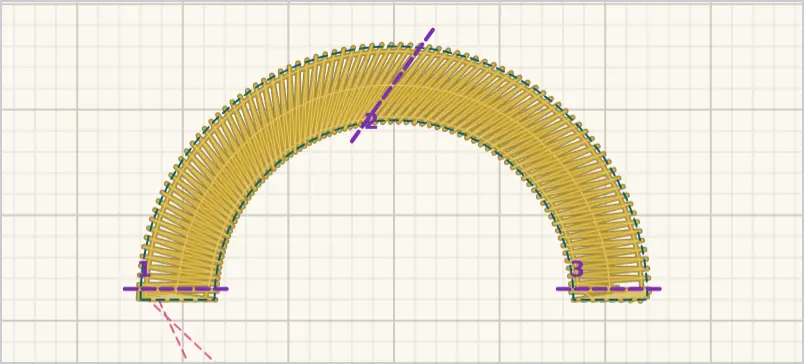
在对象列表中单击 拱形横幅。在 属性 中,针迹类型为 缎纹,缎纹模式 为 沿中心线的转向缎纹。Threadsmith 会找出带状区域的中心线(即其中轴线),把外缘和内缘用作缎纹柱的两条导轨,并让每一针都横跨带状区域——就像车轮的辐条一样,而不是采用单一的固定角度。密度按外缘测量,因此弧线外侧不会出现稀疏开口。
你可以试试其他模式进行比较:横跨形状填充 会以同一角度缝制整个拱形,在曲线上显得呆板;比较之后请切换回来(或按 Ctrl+Z)。
3. 方向线
在 方向线 下,横幅已经有三条线:两端平直处各一条,顶部还有一条倾斜的线。在线与缎纹柱相交的位置,针迹与该线平行;在两条线之间,角度会逐渐过渡。在设计视图中,这些线以虚线绘制并带有编号;拖动线两端的圆点即可调整。
不使用鼠标时,请使用字段:每条线都有 起点 X、起点 Y、终点 X 和 终点 Y,以及按钮 将方向线 2 顺时针旋转 15° / 逆时针,还有 移除方向线 2。添加方向线 会在最靠近对象中心的针迹上,沿其当前角度添加一条方向线;右键单击带状区域 → 在此添加方向线 则会在你单击处的针迹上添加一条。未同时穿过两条边缘的线会被忽略,设计检查也会就此提示你。
4. 两条导轨之间的缎纹
选择 丝带。它是一条包含两条开放线的路径,其 缎纹模式 为 两条线(导轨)之间:这两条线就是同一个缎纹柱的两条边缘,因此你只需绘制边缘,就能控制每一处的宽度。方向线在这里同样适用。
5. 填充下过渡走线
选择 首字母。在其榻榻米填充设置中,已勾选 填充下过渡走线。在 45° 时,字母 E 会被分成多个区块;针不会在区块之间剪线,而是在字母内部穿过尚待缝制的区域移动,因此过渡针迹会隐藏在填充之下。
打开 统计 → 填充下过渡走线:8 段过渡走线,过渡长度 67.3 mm,其中 83 % 被后续针迹覆盖。按下 与关闭过渡走线时比较:该设计将多需要一次剪线——"Travel under fills saves 1 trim and 2 s of sewing time."(填充下过渡走线可节省 1 次剪线和 2 s 缝制时间。)
6. 优化缝制顺序
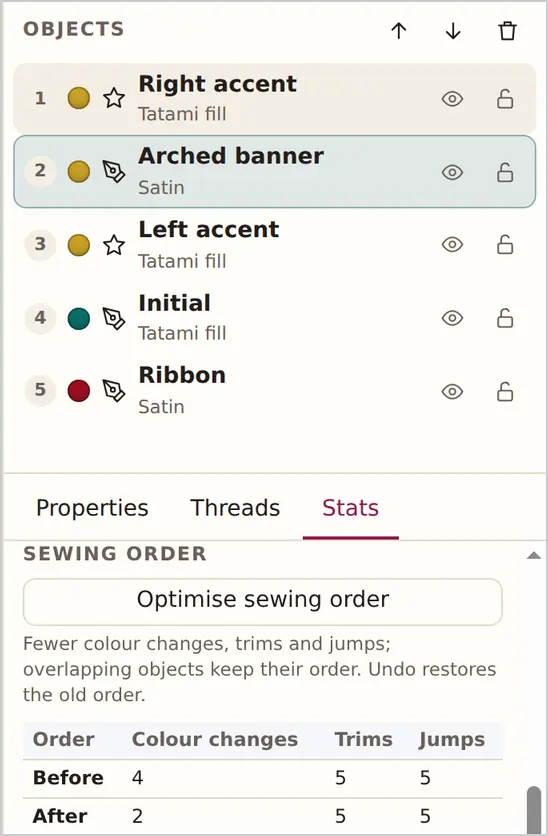
该模板按对象列表的顺序缝制:金色、青绿色、金色、红色、金色——共 4 次换色。在 统计 → 缝制顺序 中按下 优化缝制顺序。表格显示 之前 为 4 次换色、5 次剪线、5 次跳针,之后 为 2 次换色、5 次剪线、5 次跳针;对象列表现在以三个金色对象开头,缝制时间缩短至 3 min 36 s。
针迹相互重叠的对象始终保持原有顺序,因此原本位于上层的内容不会被压到下面。只有当换色、剪线和跳针次数都保持不变或减少时,优化器才会更改顺序;否则会提示“当前缝制顺序已是找到的最佳顺序。”撤销(Ctrl+Z)可恢复原来的顺序。
7. 检查并导出
同一标签页中的 作业估算 现在会采用更短的缝制时间。像往常一样通过 导出 进行导出。对于你已有的文件,threadsmith-sequence-optimizer 工具会以同样的方式重新排列 DST、PES、JEF 或 EXP 文件中的针迹段,并保留每一针。
准备好试试了吗?